Каталог товаров
-
 Контрольно кассовые аппараты
-
Услуги
-
Аксессуары и комплектующие
-
POS-оборудование
-
Аренда кассы
-
Весы
-
Денежные ящики
-
Носители для электронной подписи (ЭЦП)
-
Оборудование для банкнот
-
ОФД
-
Принтеры для этикеток
-
Программы для автоматизации торговли
-
Прошивки и лицензии для ККТ
-
Сканеры штрих-кодов
-
Терминалы сбора данных
-
Терминалы эквайринга
-
Этикет пистолеты
-
Банковский эквайринг
-
АКЦИИ


По типу бизнеса
Авиа/жд кассы
Автосервис, автомойка, шиномонтаж
Агенство недвижимости
АЗС
Алкоголь
Аптека
Ателье
Баня, сауна
Бар, буфет, кофейня
Изготовление ключей
Интернет-магазин
Театр и кинотеатр
Клиника
Курьеру
Ломбард
Магазин, универмаг
Магазин продуктов
Нотариус
Одежда
Островок в торговом центре
Офис
Продажа пива
Продажа товаров
Пункты выдачи заказов
Кафе и ресторан
Салон красоты
Столовая
Супермаркет и гипермаркет
Такси и автобусы
Рынки
Турфирма
Услуги
Фаст-фуд
Фитнес клуб
Школы


Меркурий: Как исправить ошибку 436 "ошибка получ. отв. от серв"
Создан
, последнее изменение 14.03.2022
Инструкция по исправлению ошибки 436 "ошибка получения ответа от сервера"
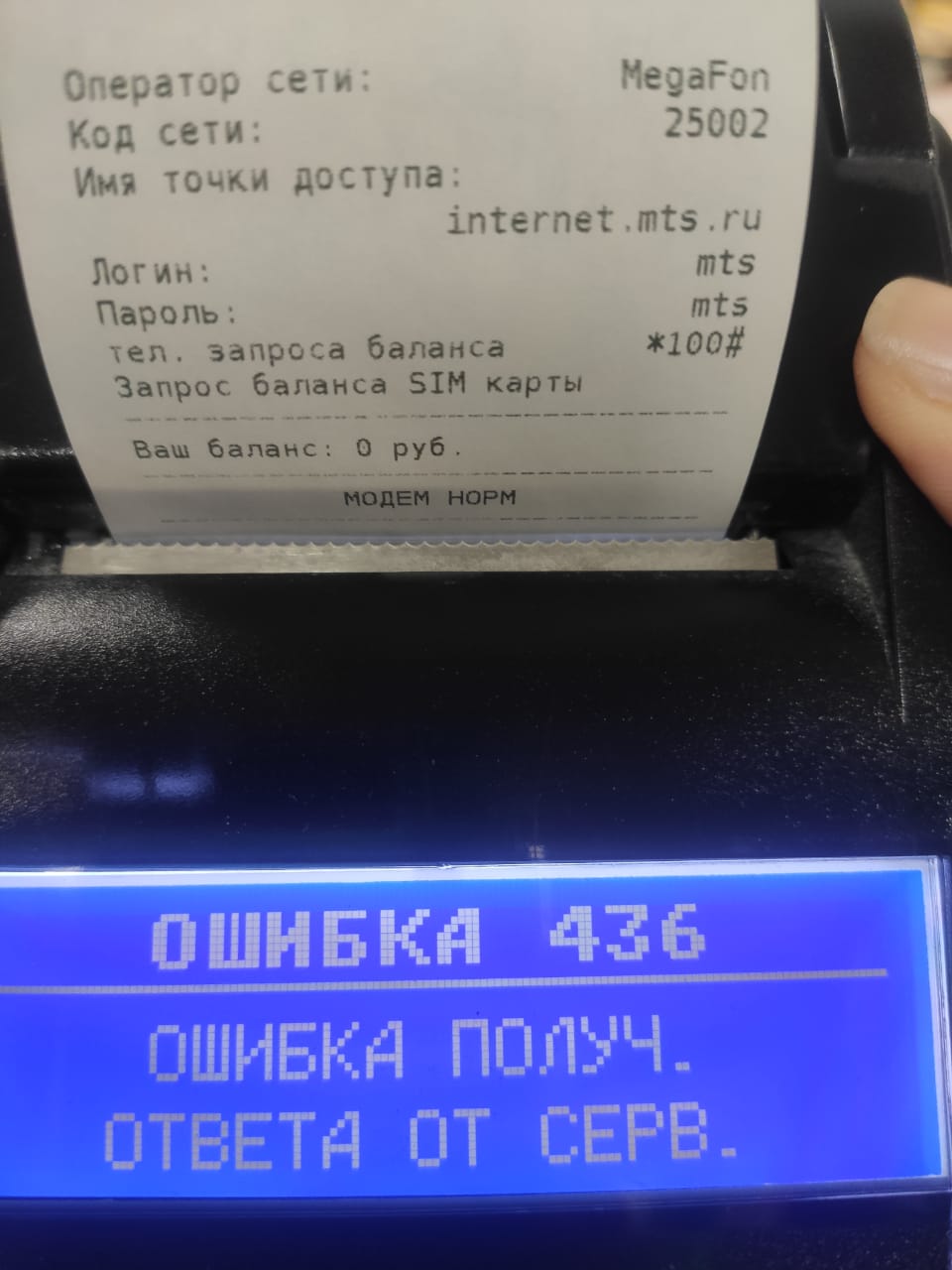
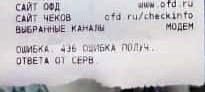
Причина возникновения ошибки
Ошибка возникает при невозможности онлайн-кассы подключиться к серверу ОФД.Как исправить ошибку
Необходимо проверить параметры подключения к серверу ОФД, адрес и порт подключения к серверу, и исправить их, при необходимости:- нажмите несколько раз клавишу [РЕЖ], пока на индикаторе не появится: ПРОГ. ФН и ОФД
- нажмите: [ИТ] [2] [2] [ИТ] [+] [ИТ] [ИТ] [00]
- нажмите несколько раз клавишу [+], пока на индикаторе не появиться: ТАБЛ. КОДИРОВКИ;
- нажмите: [ИТ] - распечатается ТАБЛИЦА КОДОВ СИМВОЛОВ
- нажмите [ИТ]
- клавишей [С] сотрите старое название имени хоста, если оно есть;
- в соответствии с ТАБЛИЦЕЙ КОДОВ СИМВОЛОВ, которую мы распечатали ранее на чеке, наберите на клавиатуре первый символ имени хоста вашего ОФД, например вы вводите: "gate.ofd.ru", то есть первая буква g=103;
- введите первую букву: [1] [0] [3]
- введите вторую букву "a": [0] [9] [7] и так до последней буквы;
- в конце нажмите [ИТ] [+] [+] [ИТ]
- введите номер порта Вашего ОФД
- нажмите [ИТ] [+] [+] [+] [ИТ]
- нажмите несколько раз клавишу [+] и выберите канал подключения ТОЛЬКО WiFi или ТОЛЬКО GPRS (!!! ДРУГИЕ ВАРИАНТЫ КАНАЛОВ НЕ ВЫБИРАТЬ!!!)
- нажмите [ИТ] [+] [ИТ]
- клавишей [С] сотрите старое наименование ОФД, если оно есть;
- в соответствии с ТАБЛИЦЕЙ КОДОВ СИМВОЛОВ введите наименование ОФД
- затем нажмите [ИТ] [+] [ИТ] [С]
- введите ИНН ОФД
- нажмите [ИТ] [+] [ИТ]
- клавишей [С] сотрите старый сайт ОФД если он есть;
- в соответствии с ТАБЛИЦЕЙ КОДОВ СИМВОЛОВ введите название сайта ОФД
- нажмите [ИТ] [+] [ИТ]
- клавишей [С] сотрите старый сайт проверки чеков если он есть;
- в соответствии с ТАБЛИЦЕЙ КОДОВ СИМВОЛОВ введите название сайта проверки чеков ОФД
- нажмите [ИТ] [РЕЖ] [3] [ИТ]
- дождитесь перезагрузки кассы
Проверка подключения к ОФД
- после перезагрузки кассы нажмите [ИТ] [ИТ] [00] [00] [ИТ] [ИТ]
- если появилась надпись С СЕРВЕРОМ СВЯЗЬ ЕСТЬ! - значит Вы все успешно подключили.

