Каталог товаров
-
 Контрольно кассовые аппараты
-
Услуги
-
Аксессуары и комплектующие
-
POS-оборудование
-
Аренда кассы
-
Весы
-
Денежные ящики
-
Носители для электронной подписи (ЭЦП)
-
Оборудование для банкнот
-
ОФД
-
Принтеры для этикеток
-
Программы для автоматизации торговли
-
Прошивки и лицензии для ККТ
-
Сканеры штрих-кодов
-
Терминалы сбора данных
-
Терминалы эквайринга
-
Этикет пистолеты
-
Банковский эквайринг
-
АКЦИИ


По типу бизнеса
Авиа/жд кассы
Автосервис, автомойка, шиномонтаж
Агенство недвижимости
АЗС
Алкоголь
Аптека
Ателье
Баня, сауна
Бар, буфет, кофейня
Изготовление ключей
Интернет-магазин
Театр и кинотеатр
Клиника
Курьеру
Ломбард
Магазин, универмаг
Магазин продуктов
Нотариус
Одежда
Островок в торговом центре
Офис
Продажа пива
Продажа товаров
Пункты выдачи заказов
Кафе и ресторан
Салон красоты
Столовая
Супермаркет и гипермаркет
Такси и автобусы
Рынки
Турфирма
Услуги
Фаст-фуд
Фитнес клуб
Школы
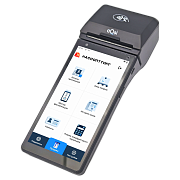
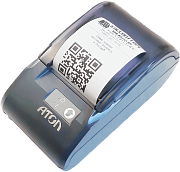
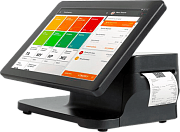
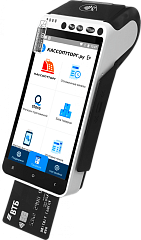
Атол 91Ф, 92Ф: Печать в чеке признака "Способ расчета" и "Предмет расчета"
Создан
, последнее изменение 06.09.2022
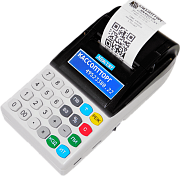
На кассе АТОЛ в чеке не печатается способ расчета и предмет расчета, как запрограммировать печать этих реквизитов?
Если у вас в чеке на кассе АТОЛ не печатаются Признак предмета расчета и Признак способа расчета, значит печать этих реквизитов отключена в настройках - по умолчанию стоит НЕ ПЕЧАТАТЬ.
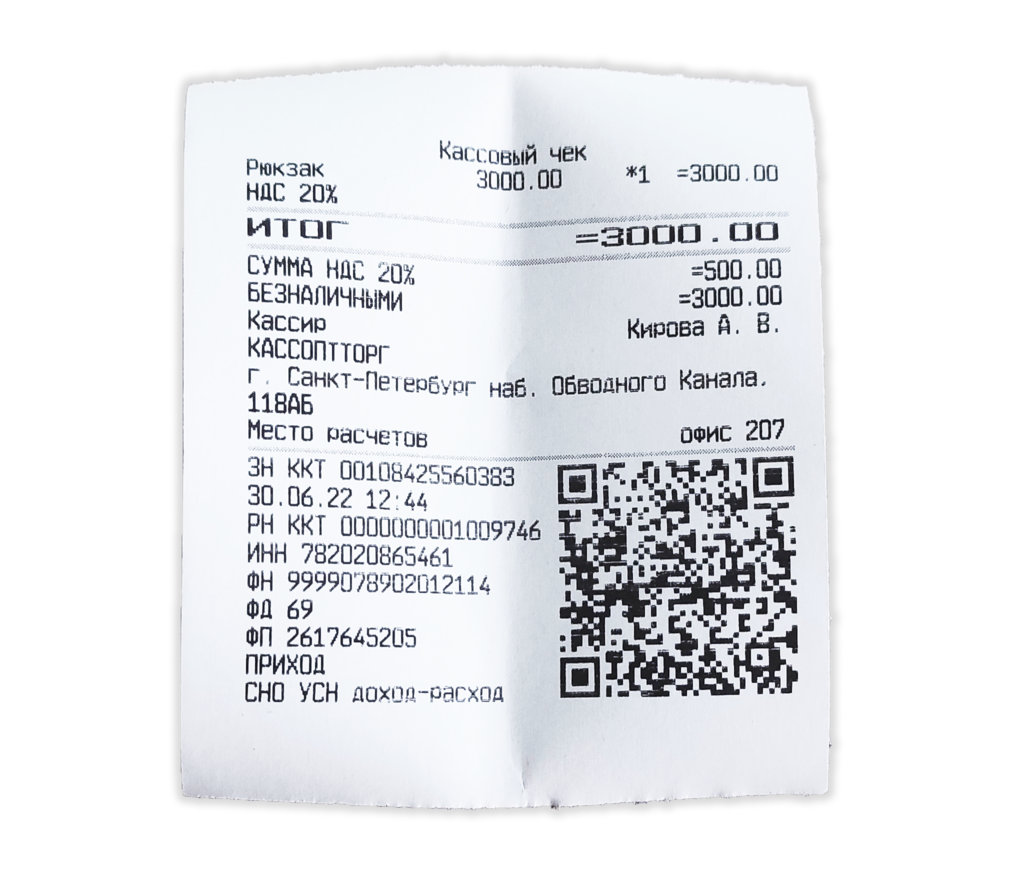
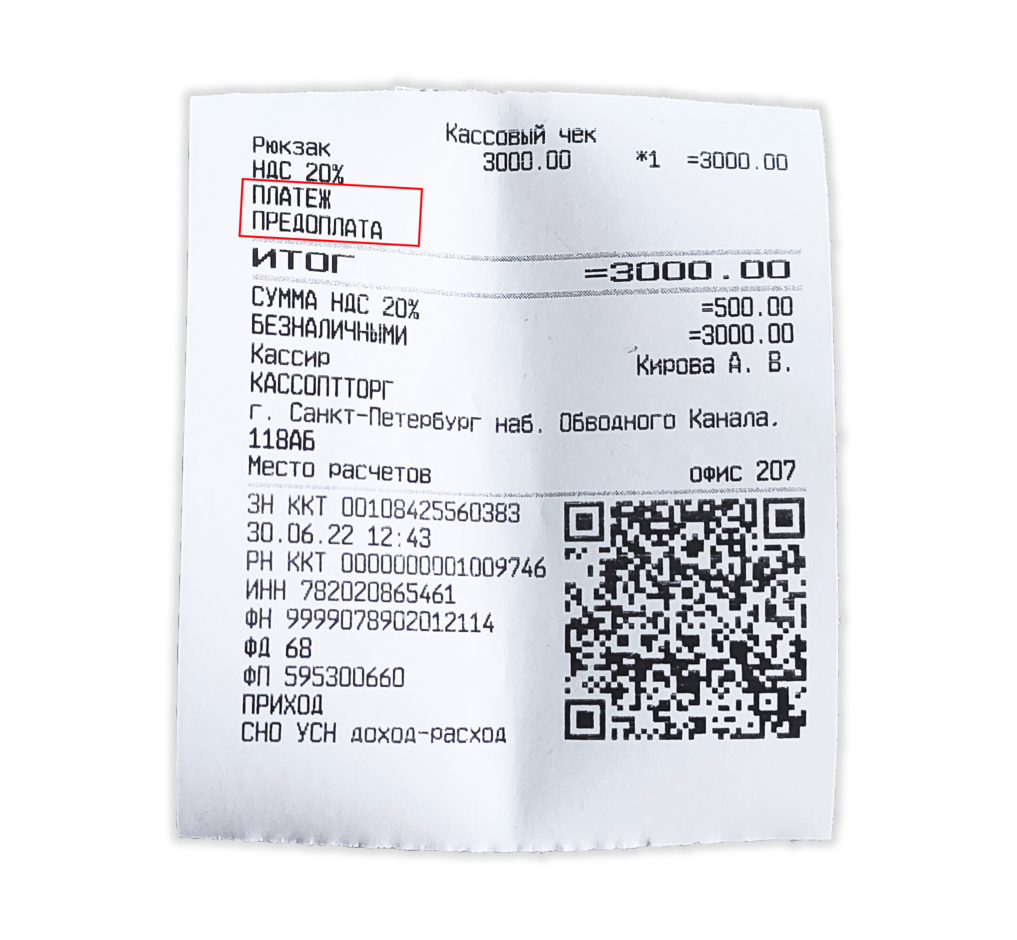
Запрограммировать печать этих реквизитов можно только через подключение кассы к компьютеру, на котором установлена программа Атол Драйвер ККТ.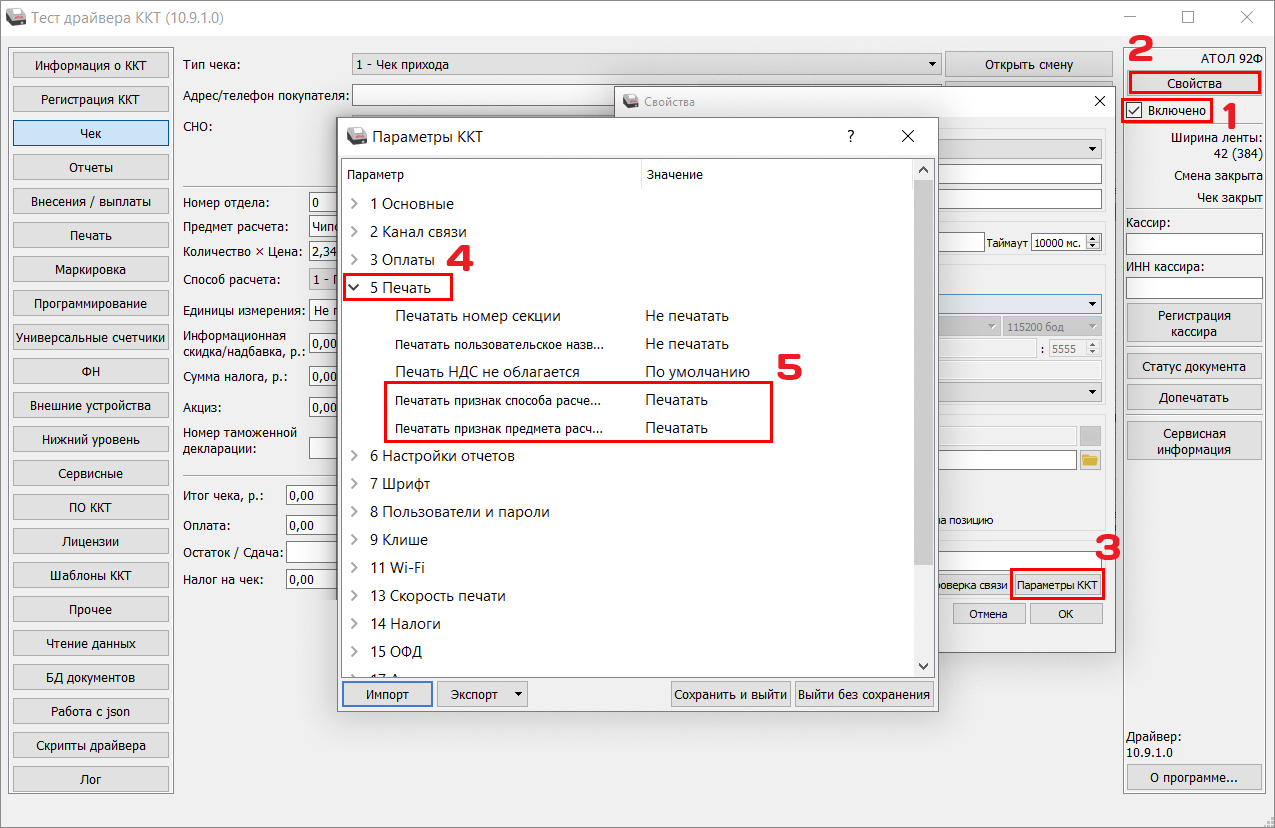
Запрограммировать печать этих реквизитов можно только через подключение кассы к компьютеру, на котором установлена программа Атол Драйвер ККТ.
Чтобы включить печать этих признаков:
- подключите онлайн-кассу к Драйверу по bluetooth (инструкция) или через USB-кабель (инструкция);
- откройте Атол Драйвер ККТ (скачать) и поставьте галочку на Включено;
- зайдите в Свойства;
- перейдите в Параметры ККТ;
- разверните пункт 5 Печать;
- в строке Печать признак способа расчета выберите Печатать;
- в строке Печать признак предмета расчета выберите Печатать;
- в конце нажмите Сохранить и выйти.

