Каталог товаров
-
 Контрольно кассовые аппараты
-
Услуги
-
Аксессуары и комплектующие
-
POS-оборудование
-
Аренда кассы
-
Весы
-
Денежные ящики
-
Носители для электронной подписи (ЭЦП)
-
Оборудование для банкнот
-
ОФД
-
Принтеры для этикеток
-
Программы для автоматизации торговли
-
Прошивки и лицензии для ККТ
-
Сканеры штрих-кодов
-
Терминалы сбора данных
-
Терминалы эквайринга
-
Этикет пистолеты
-
Банковский эквайринг
-
АКЦИИ


По типу бизнеса
Авиа/жд кассы
Автосервис, автомойка, шиномонтаж
Агенство недвижимости
АЗС
Алкоголь
Аптека
Ателье
Баня, сауна
Бар, буфет, кофейня
Изготовление ключей
Интернет-магазин
Театр и кинотеатр
Клиника
Курьеру
Ломбард
Магазин, универмаг
Магазин продуктов
Нотариус
Одежда
Островок в торговом центре
Офис
Продажа пива
Продажа товаров
Пункты выдачи заказов
Кафе и ресторан
Салон красоты
Столовая
Супермаркет и гипермаркет
Такси и автобусы
Рынки
Турфирма
Услуги
Фаст-фуд
Фитнес клуб
Школы
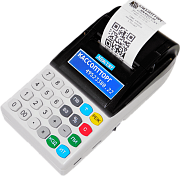


Меркурий 130Ф: инструкция для кассира
a:2:{s:4:"TEXT";s:52841:"
Работа в течение дня:
Маркировка товаров
Чеки ПРИХОДА из базы товаров и услуг
- простой чек из базы товаров и услуг
- чек из базы товаров и услуг с подсчетом сдачи
- чек со скидкой за Наличные
- чек со скидкой за Безналичные
- чек из базы товаров и услуг по количеству и сумме
- чек из базы товаров и услуг по безналу
- отправка по СМС чека из базы товаров и услуг
- отправка по E-mail чека из базы товаров и услуг
- чек из базы товаров и услуг с выделяемыми или начисляемыми налогами
- чек с реквизитами покупателя: ИНН и название организации из базы товаров и услуг
Кредиты, авансы, предоплаты из базы товаров и услуг
- принятие 100% предоплаты от клиента за товар или услугу из базы
- принятие частичной предоплаты от клиента за товар или услугу из базы
- принятие аванса из базы товаров и услуг за наличные
- принятие аванса из базы товаров и услуг за безналичные
- выдача товара в кредит без первоначального взноса с последующими платежами из базы товаров и услуг за Наличные
- выдача товара в кредит без первоначального взноса с последующими платежами из базы товаров и услуг за Безналичные
- чек при внесении первой оплаты за кредит из базы товаров и услуг за Наличные
- чек при внесении первой оплаты за кредит из базы товаров и услуг за Безналичные
- текущий платеж за кредит с предыдущими платежами из базы товаров и услуг за Наличные
- текущий платеж за кредит с предыдущими платежами из базы товаров и услуг за Безналичные
- чек при окончательном расчете за кредит с предыдущими платежами за товар или услугу из базы за наличные
ВОЗВРАТЫ
- ПРИХОДА из базы товаров и услуг
- РАСХОДА из базы товаров и услуг
- ПРИХОДА из базы товаров и услуг по безналу
- РАСХОДА из базы товаров и услуг по безналу
КОРРЕКЦИИ
- ошибочный ПРИХОД по свободной цене за Наличные
- ошибочный ПРИХОД из базы товаров за Наличные
- ошибочный РАСХОД из базы товаров за Наличные
- ошибочный ПРИХОД из базы товаров за Безналичные
- ошибочный ПРИХОД из базы товаров за Безналичные ЧАСТИЧНОЙ ПРЕДОПЛАТОЙ
- ошибочный РАСХОД из базы товаров за Безналичные
- ошибочный возврат ПРИХОДА из базы товаров за Наличные
- ошибочный возврат РАСХОДА из базы товаров за Наличные
- ошибочный возврат ПРИХОДА из базы товаров за Безналичные
- ошибочный возврат РАСХОДА из базы товаров за Безналичные
- неприменение ККТ (Коррекция ПРИХОДА) из базы товаров за Наличные
- неприменение ККТ (Коррекция РАСХОДА) из базы товаров за Наличные
- неприменение ККТ (Коррекция ПРИХОДА) из базы товаров за Безналичные
- неприменение ККТ (Коррекция РАСХОДА) из базы товаров за Безналичные
- неприменение ККТ (коррекция возврата ПРИХОДА) из базы товаров за Наличные
- неприменение ККТ (коррекция возврата РАСХОДА) из базы товаров за Наличные
- неприменение ККТ (коррекция возврата ПРИХОДА) из базы товаров за Безналичные
- неприменение ККТ (коррекция возврата РАСХОДА) из базы товаров за Безналичные
- ошибочный ПРИХОД из базы товаров за Наличные со СКИДКОЙ
- ошибочный ПРИХОД из базы товаров за Безналичные со СКИДКОЙ
- неприменение ККТ (коррекция ПРИХОДА) при взятии товара в кредит без первоначального взноса с неизвестной заранее формой оплаты
- неприменение ККТ (коррекция РАСХОДА) при взятии товара в кредит без первоначального взноса с неизвестной заранее формой оплаты
Руководство кассира
Основная инструкция по работе в течении дня
Открытие смены
Включите кассовый аппарат → нажмите: → → → → 3
Если смена уже была открыта:
Включите кассовый аппарат → нажмите: → → →
После того, как на дисплее отобразиться ПРИХОД 0 можно пробивать чеки.
Пробитие чеков
Простой чек по свободной цене
Цена товара → →
Простой чек из базы товаров и услуг
→ введите номер товара в базе → → введите цену товара → →
Закрытие смены (вечерний Z отчет):
- нажмите несколько раз клавишу , пока на индикаторе не появится: ОТЧЕТЫ ФН
- нажмите → → → →
- нажмите несколько раз клавишу , пока на индикаторе не появится НЕФИСК.ОТЧЕТЫ
- затем нажмите: → → → → →
Маркировка товаров:
Пробитие чека маркированной продукции (облегченный режим)
отсканируйте штрих-код → введите цену товара или отсканируйте второй (другой) штрих-код →
Пробитие чека маркированной продукции (стандартный режим)
нажмите: → введите код товара → → отсканируйте штрих-код маркировки → введите цену товара или отсканируйте другой штрих-код →
Чеки ПРИХОДА из базы товаров и услуг
Если у Вас уже запрограммирован товар со стоимостью, то пропускаете шаг "введите цену товара".
Простой чек из базы товаров и услуг
→ введите номер товара в базе → → введите цену товара → →
Чек из базы товаров и услуг с подсчетом сдачи
→ введите код товара → → введите цену товара → → наберите сумму, которую дал покупатель →
Чек со скидкой за Наличные
→ введите код товара → → введите цену товара → → → введите процент скидки → →
Чек со скидкой за Безналичные
→ введите код товара → → введите цену товара → → → введите процент скидки → → 00 → →
Чек из базы товаров и услуг по количеству и сумме
→ количество товара → → → введите код товара → → введите цену товара → →
Чек из базы товаров и услуг по безналу
→ введите код товара → → введите цену товара → → 00 → →
Отправка по СМС чека из базы товаров и услуг
Если у товара в базе есть цена:
→ введите код товара → → → введите номер телефона → →
Если у товара в базе нет цены:
→ введите код товара → → введите цену → → → → введите номер телефона → →
Отправка по E-mail чека из базы товаров и услуг
Если у товара в базе есть цена:
→ введите код товара → → → → → введите e-mail → →
Если у товара в базе нет цены:
→ введите код товара → → введите цену → → → → → → введите e-mail → →
Чек из базы товаров и услуг с выделяемыми или начисляемыми налогами
нажмите: → введите код товара → → введите цену товара → • → • → введите номер налога* → →
*Номера налогов:
- - без НДС;
- - НДС 0%;
- - НДС 10%;;
- - НДС 10/110;
- - НДС 20%;
- - НДС 20/120.
Чек с реквизитами покупателя: ИНН и название организации из базы товаров и услуг
→ введите код товара → → введите цену товара → → → введите ИНН клиента → → 3 → введите название организации с помощью таблицы кодов символов → →
Кредиты, авансы, предоплаты из базы товаров и услуг
Принятие 100% предоплаты от клиента за товар или услугу из базы
→ введите код товара → ВЗ → → введите полную цену товара (равна сумме кредита) → ИТ → →
Принятие частичной предоплаты от клиента за товар или услугу из базы
→ введите код товара → → → → введите полную цену товара (равна сумме кредита) → → наберите сумму текущего платежа → → →
Принятие аванса от клиента из базы товаров и услуг за наличные
→ введите номер товара → → → → → введите сумму аванса → → →
Принятие аванса от клиента из базы товаров и услуг за безналичные
→ введите номер товара → → → → → введите сумму аванса → → → 00 → →
Выдача товара в кредит без первоначального взноса с последующими платежами из базы товаров и услуг за Наличные
→ введите код товара → → → → → введите полную цену товара (равна сумме кредита) → →
Выдача товара в кредит без первоначального взноса с последующими платежами из базы товаров и услуг за Безналичные
→ введите код товара → → → → → введите полную цену товара (равна сумме кредита) → → 00 → →
Чек при внесении первой оплаты за кредит из базы товаров и услуг за Наличные
→ введите код товара → → → → введите полную цену товара (равна сумме кредита) → → сумма текущего платежа → .→ →
Чек при внесении первой оплаты за кредит из базы товаров и услуг за Безналичные
→ введите код товара → → → → введите полную цену товара (равна сумме кредита) → → сумма текущего платежа → → → 00 → →
Текущий платеж за кредит с предыдущими платежами из базы товаров и услуг за Наличные
→ введите код товара → → → → → → → введите полную цену товара (равна сумме кредита) → → введите сумму предоплаты → → введите сумму текущего платежа → →
Текущий платеж за кредит с предыдущими платежами из базы товаров и услуг за Безналичные
→ введите код товара → → → → → → → введите полную цену товара (равна сумме кредита) → → введите сумму предоплаты → → введите сумму текущего платежа → → 00 → →
Чек при окончательном расчете за кредит с предыдущими платежами за товар или услугу из базы за наличные
→ введите код товара → → → → → → введите полную цену товара (равна сумме кредита) → → введите сумму, которую клиент уже вносил в счет погашения кредита → →
ВОЗВРАТ
Возврат ПРИХОДА из базы товаров и услуг
→ → → → → → введите код товара → → введите цену товара → →
Возврат РАСХОДА из базы товаров и услуг
→ → → → → → → → введите код товара → → введите цену товара → →
Возврат ПРИХОДА из базы товаров и услуг по безналу
→ → → → → → введите код товара → → введите цену → → 00 → →
Возврат РАСХОДА из базы товаров и услуг по безналу
→ → → → → → → → введите код товара → → введите цену → → 00 → →
КОРРЕКЦИЯ
Чек коррекции (Ошибочный ПРИХОД) по свободной цене за Наличные
- → → → • → введите номер ФП корректируемого чека → → введите правильную сумму чека → →
Чек коррекции (Ошибочный ПРИХОД) из базы товаров за Наличные
- → → на экране ОШ. ПРИХОД
- после этого нажмите → • → введите номер ФП корректируемого чека → → КОД → введите код товара → → введите цену товара → →
Чек коррекции (Ошибочный РАСХОД) из базы товаров за Наличные
- → → → → → • → введите номер ФП корректируемого чека → → КОД → введите код товара → → введите цену товара → →
Чек коррекции (Ошибочный ПРИХОД) из базы товаров за Безналичные
- → → → • → введите номер ФП корректируемого чека → → → введите код товара → → введите цену товара → → 00 → →
Чек коррекции (Ошибочный ПРИХОД) из базы товаров за Безналичные ЧАСТИЧНОЙ ПРЕДОПЛАТОЙ
- → → → • → введите номер ФП корректируемого чека → → → введите код товара → → → → → введите общую стоимость товара → → введите сумму текущего платежа → → → 00 → →
Чек коррекции (Ошибочный РАСХОД) из базы товаров за Безналичные
- → → → → На экране ОШ. РАСХОД
- после этого нажмите → • → введите номер ФП корректируемого чека → → → введите код товара → → введите цену товара → → 00 → →
Чек коррекции (Ошибочный возврат ПРИХОДА) из базы товаров за Наличные
- → → → На экране ОШ. ВЗ. ПРИХОД
- после этого нажмите → • → введите номер ФП корректируемого чека → → → введите код товара → → введите цену товара → →
Чек коррекции (Ошибочный возврат РАСХОДА) из базы товаров за Наличные
- → → → → → На экране ОШ. ВЗ. РАСХОДА
- после этого нажмите → • → введите номер ФП корректируемого чека → → → введите код товара → → введите цену товара → →
Чек коррекции (Ошибочный возврат ПРИХОДА) из базы товаров за Безналичные
- → → → На экране ОШ. ВЗ. ПРИХОД
- после этого нажмите → • → введите номер ФП корректируемого чека → → → введите код товара → → введите цену товара → → 00 → →
Чек коррекции (Ошибочный возврат РАСХОДА) из базы товаров за Безналичные
- → → → → → На экране ОШ. ВЗ. РАСХОДА
- после этого нажмите → • → введите номер ФП корректируемого чека → → → введите код товара → → введите цену товара → → 00 → →
Чек коррекции неприменения ККТ (Коррекция ПРИХОДА) из базы товаров за Наличные
- → → → На экране КОРР. ПРИХОД
- после этого нажмите → → • → введите дату когда должны были пробить чек → → → введите код товара → → введите цену товара → →
Чек коррекции неприменения ККТ (Коррекция РАСХОДА) из базы товаров за Наличные
- → → → → → На экране КОРР. РАСХОД
- после этого нажмите → → • → введите дату когда должны были пробить чек → → → введите код товара → → введите цену товара → →
Чек коррекции неприменения ККТ (Коррекция ПРИХОДА) из базы товаров за Безналичные
- → → → На экране КОРР. ПРИХОД
- после этого нажмите → → • → введите дату когда должны были пробить чек → → → введите код товара → → введите цену товара → → 00 → →
Чек коррекции неприменения ККТ (Коррекция РАСХОДА) из базы товаров за Безналичные
- → → → → → На экране КОРР. РАСХОД
- после этого нажмите → → • → введите дату когда должны были пробить чек → → → введите код товара → → введите цену товара → → 00 → →
Чек коррекции неприменения ККТ (коррекция возврата ПРИХОДА) из базы товаров за Наличные
- → → → → На экране КОРР. ВЗ. ПРИХОДА
- после этого нажмите → → • → введите дату когда должны были пробить чек → → → введите код товара → → введите цену товара → →
Чек коррекции неприменения ККТ (коррекция возврата РАСХОДА) из базы товаров за Наличные
- → → → → → → На экране КОРР. ВЗ. РАСХОДА
- после этого нажмите → → • → введите дату когда должны были пробить чек → → → введите код товара → → введите цену товара → →
Чек коррекции неприменения ККТ (коррекция возврата ПРИХОДА) из базы товаров за Безналичные
- → → → → На экране КОРР. ВЗ. ПРИХОДА
- после этого нажмите → → • → введите дату когда должны были пробить чек → → → введите код товара → → введите цену товара → → 00 → →
Чек коррекции неприменения ККТ (коррекция возврата РАСХОДА) из базы товаров за Безналичные
- → → → → → → На экране КОРР. ВЗ. РАСХОДА
- после этого нажмите → → • → введите дату когда должны были пробить чек → → → введите код товара → → введите цену товара → → 00 → →
Чек коррекции (ошибочный ПРИХОД) из базы товаров за Наличные со СКИДКОЙ
- → → На экране ОШ. ПРИХОД
- после этого нажмите → • → введите номер ФП корректируемого чека → → → введите код товара → → введите цену товара → → → введите процент скидки → →
Чек коррекции (ошибочный ПРИХОД) из базы товаров за Безналичные со СКИДКОЙ
- → → На экране ОШ. ПРИХОД
- после этого нажмите → • → введите номер ФП корректируемого чека → → → введите код товара → → введите цену товара → →
Производители

