Каталог товаров
-
 Контрольно кассовые аппараты
-
Услуги
-
Аксессуары и комплектующие
-
POS-оборудование
-
Аренда кассы
-
Весы
-
Денежные ящики
-
Носители для электронной подписи (ЭЦП)
-
Оборудование для банкнот
-
ОФД
-
Принтеры для этикеток
-
Программы для автоматизации торговли
-
Прошивки и лицензии для ККТ
-
Сканеры штрих-кодов
-
Терминалы сбора данных
-
Терминалы эквайринга
-
Этикет пистолеты
-
Банковский эквайринг
-
АКЦИИ


По типу бизнеса
Авиа/жд кассы
Автосервис, автомойка, шиномонтаж
Агенство недвижимости
АЗС
Алкоголь
Аптека
Ателье
Баня, сауна
Бар, буфет, кофейня
Изготовление ключей
Интернет-магазин
Театр и кинотеатр
Клиника
Курьеру
Ломбард
Магазин, универмаг
Магазин продуктов
Нотариус
Одежда
Островок в торговом центре
Офис
Продажа пива
Продажа товаров
Пункты выдачи заказов
Кафе и ресторан
Салон красоты
Столовая
Супермаркет и гипермаркет
Такси и автобусы
Рынки
Турфирма
Услуги
Фаст-фуд
Фитнес клуб
Школы


aQsi 5Ф: Как создать сотрудника/кассира через личный кабинет на сайте?
Создан
, последнее изменение 03.03.2022
Не получается создать сотрудника, нужно указать Роль, но поле пустое
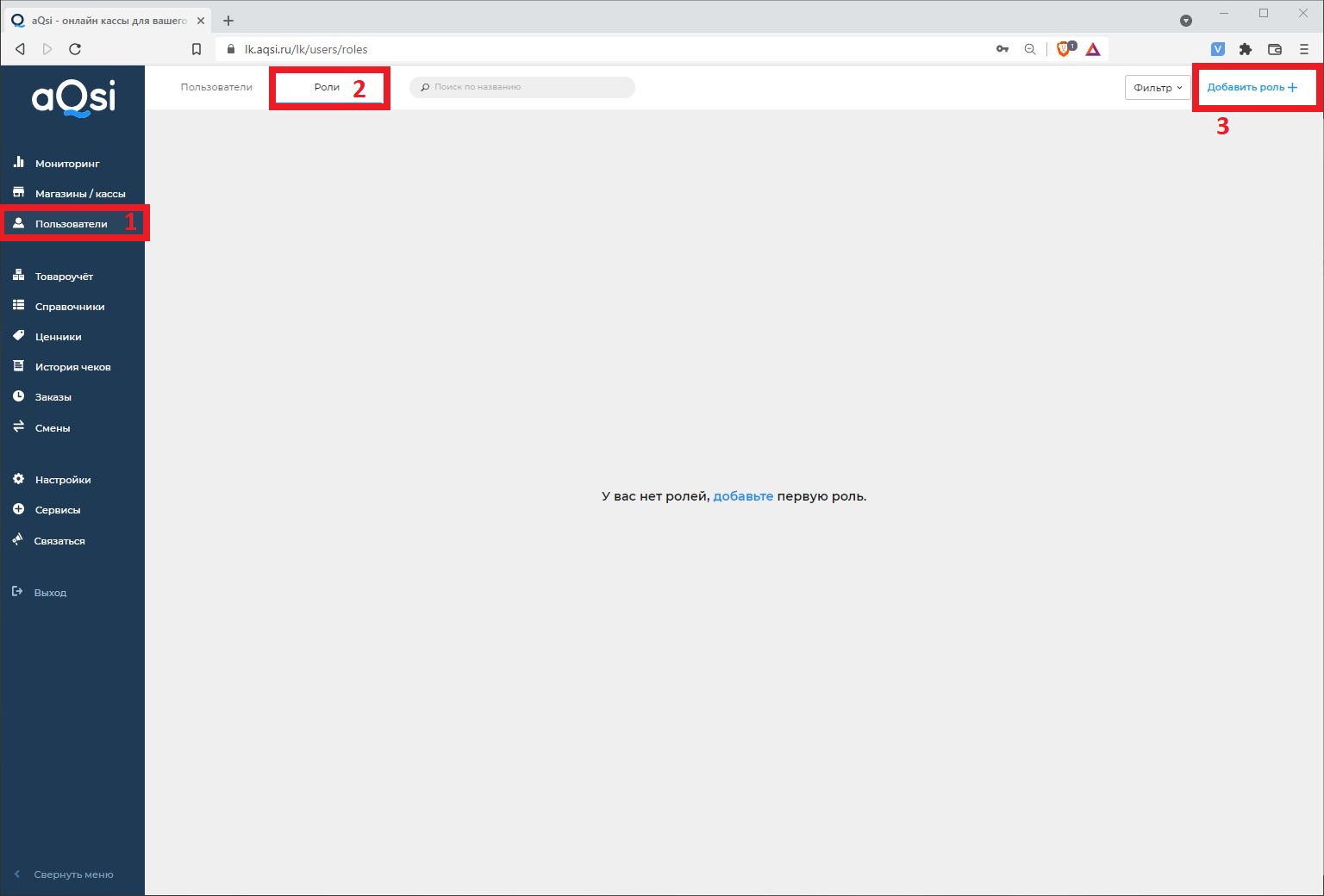
Создание Роли для пользователя
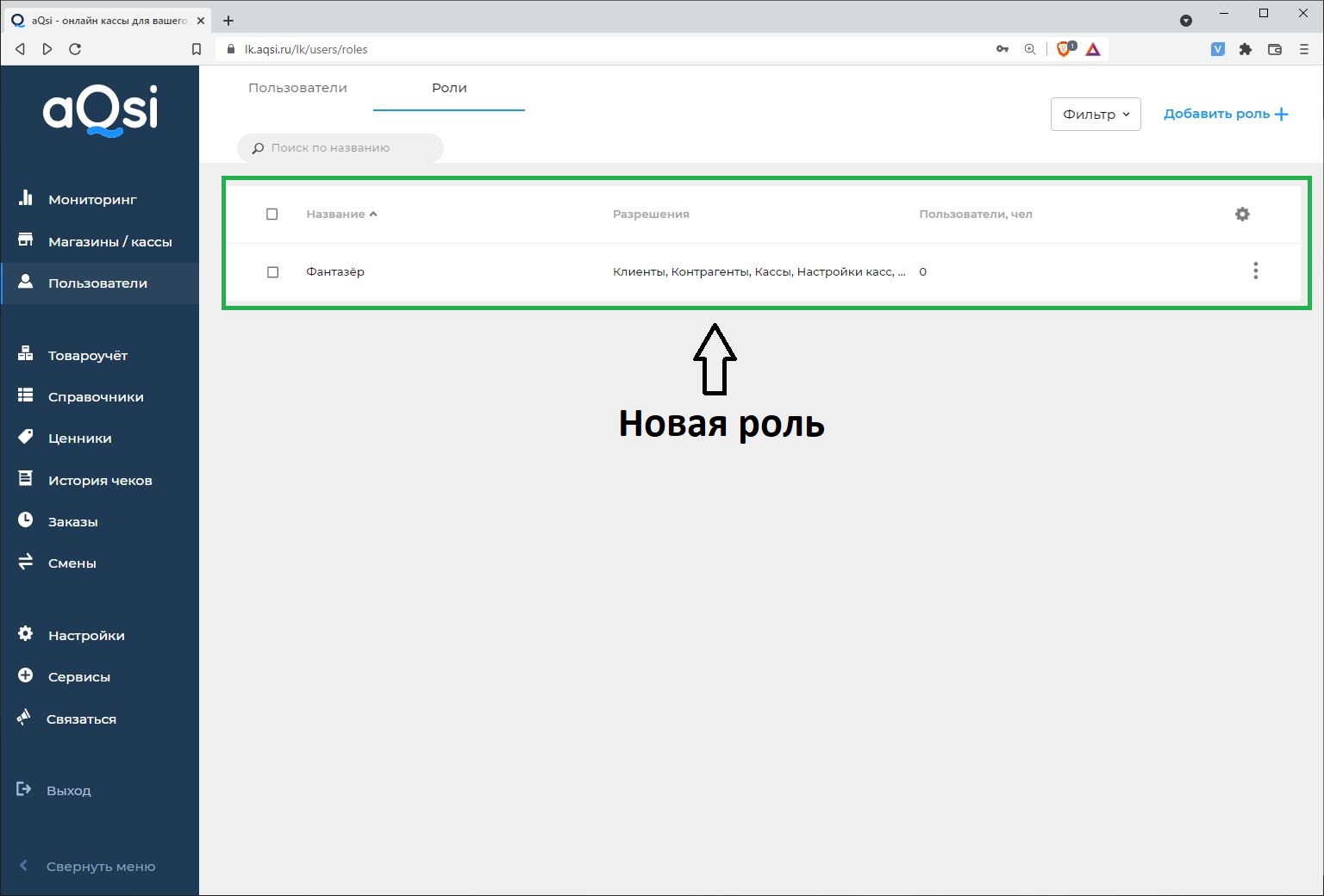
- Выберите вкладку Пользователи в меню слева, нажмите вкладку Роли вверху и нажмите кнопку Добавить роль справа вверху экрана;
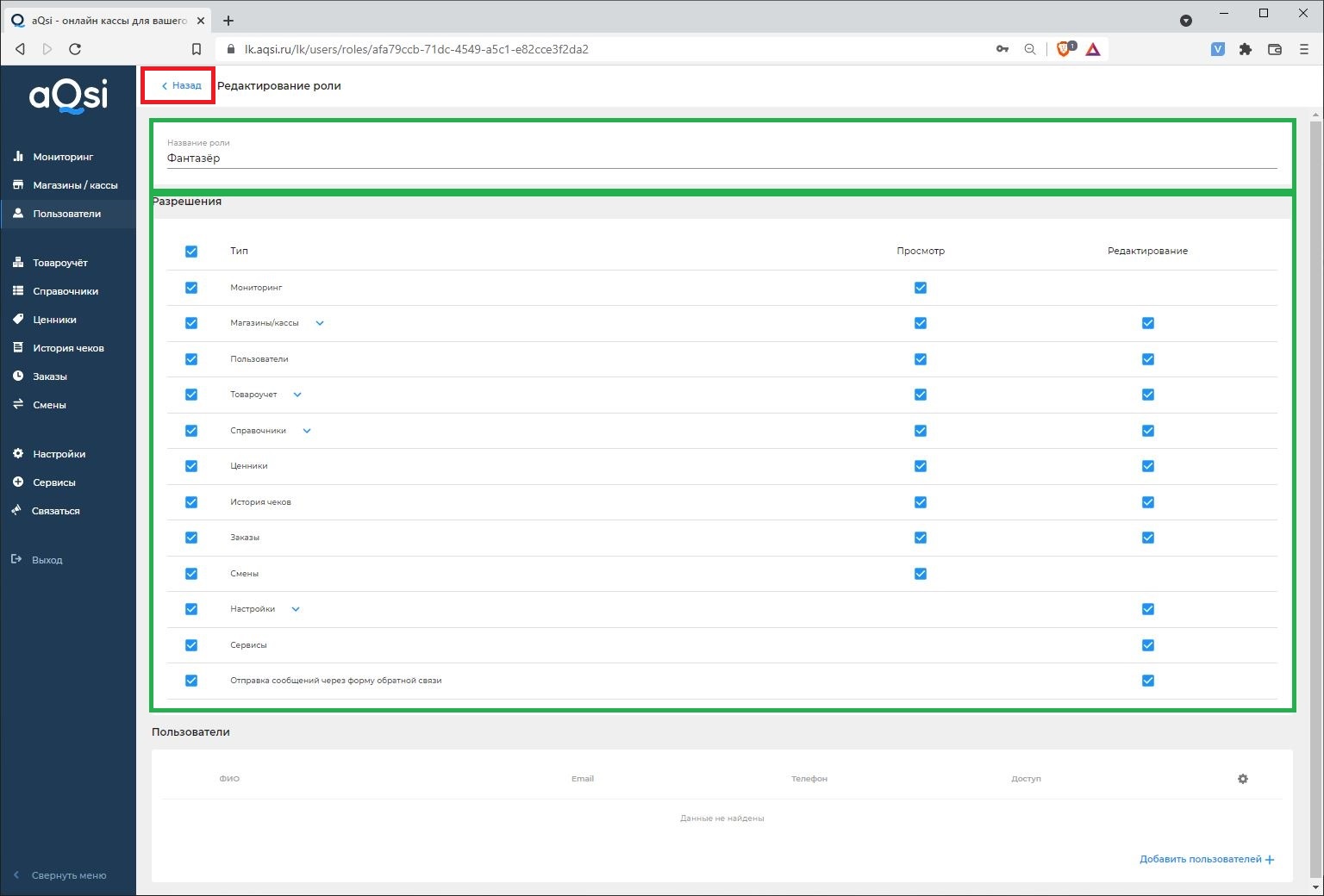
- Впишите название роли и нажмите на пустое место на экране - загрузится окно с Разрешениями (поставьте галочки разрешений для данной роли);
- Сохранять ничего не нужно, просто нажмите кнопку Назад и на экране появится окно с добавленной вами ролью.
- После этого можно приступать к созданию новых сотрудников.
Роль является необходимым параметром для создания нового пользователя.
Добавление новых сотрудников
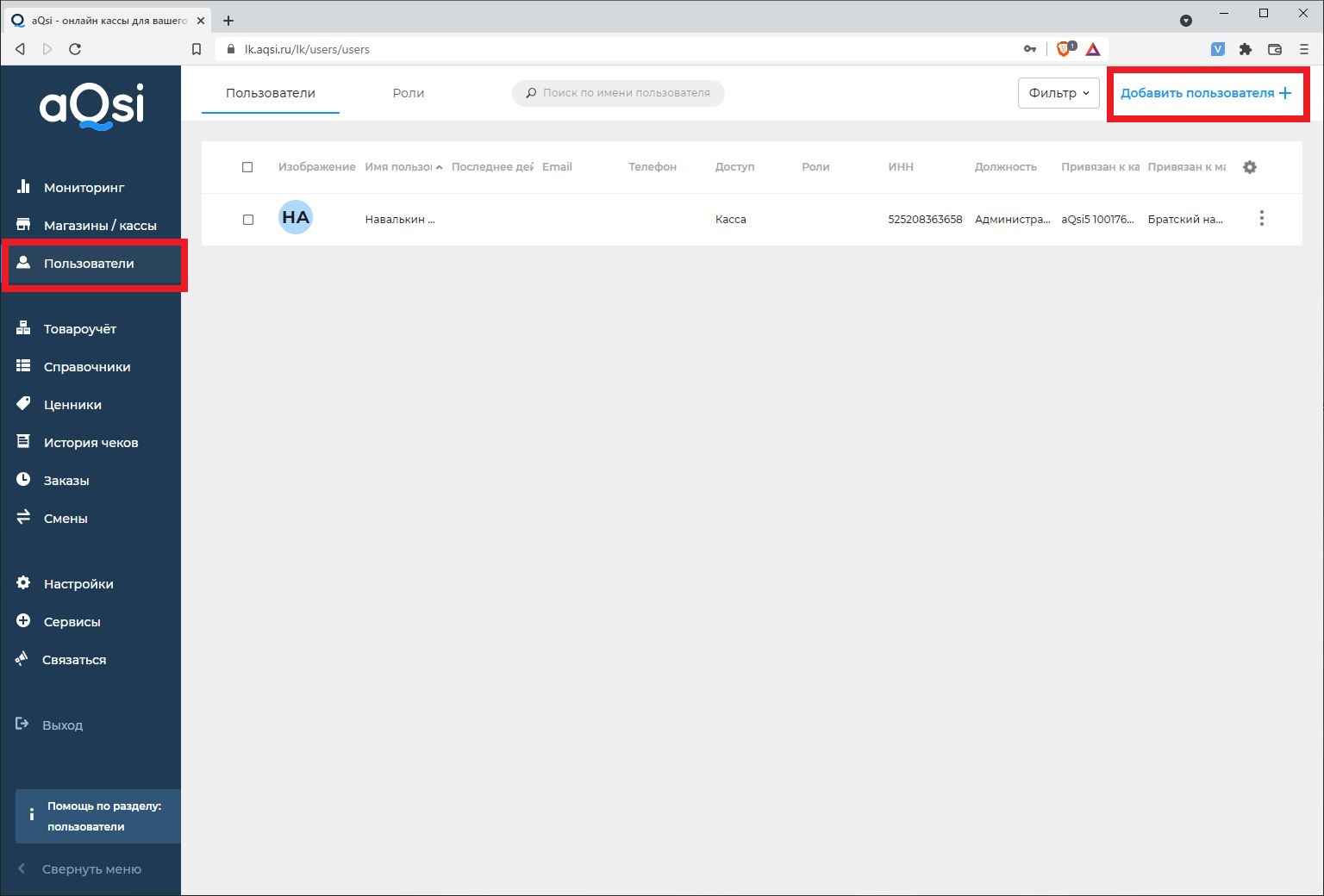
- Выберите вкладку Пользователи в меню слева и нажмите кнопку Добавить пользователя справа вверху экрана;
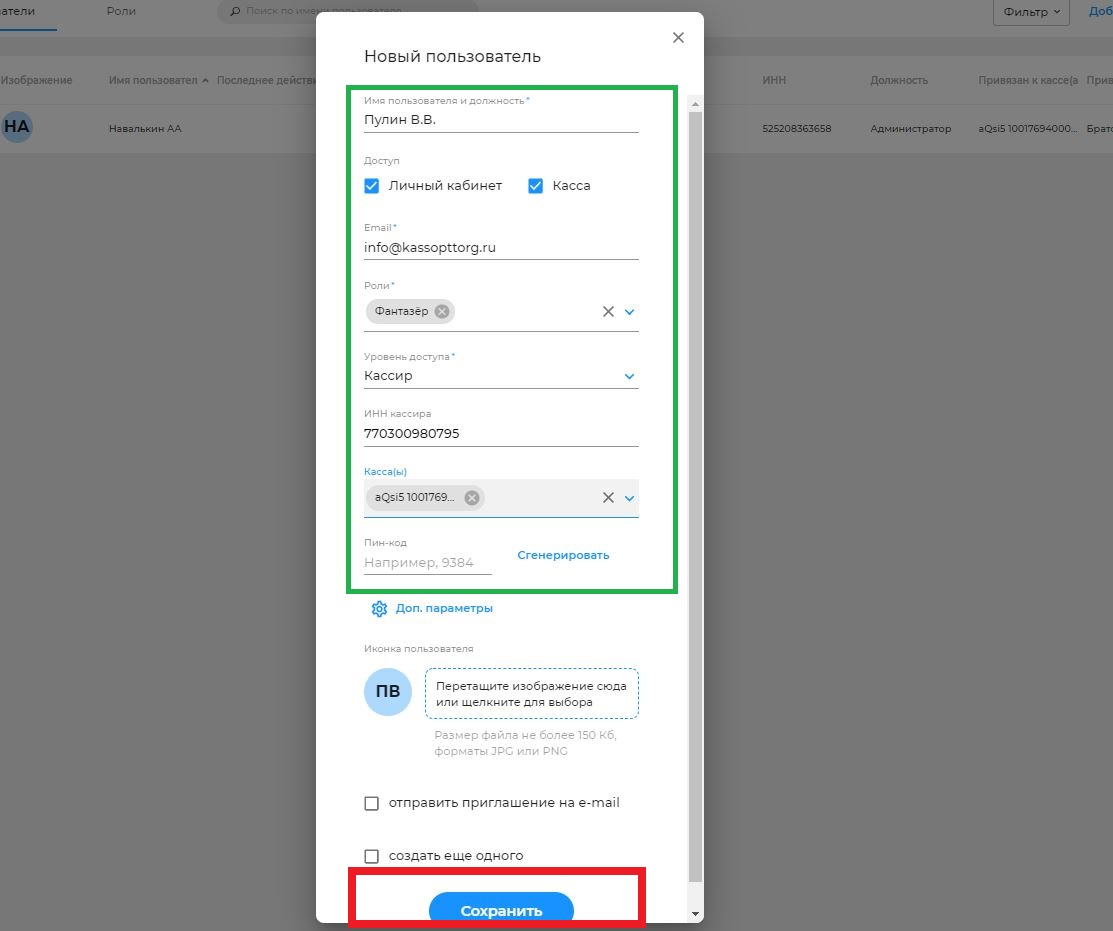
- Заполните форму создания нового пользователя:
- Имя пользователя (можно указать должность через запятую);
- отметьте галочкой права доступа пользователя (личный кабинет, касса);
- e-mail пользователя;
- выберите Роль пользователя;
- выберите Уровень доступа (Кассир, Администратор...);
- впишите ИНН кассира;
- выберите кассу, к которой будет привязан этот пользователь;
- придумайте пин-код для пользователя (не обязательно);
- нажмите кнопку Сохранить.
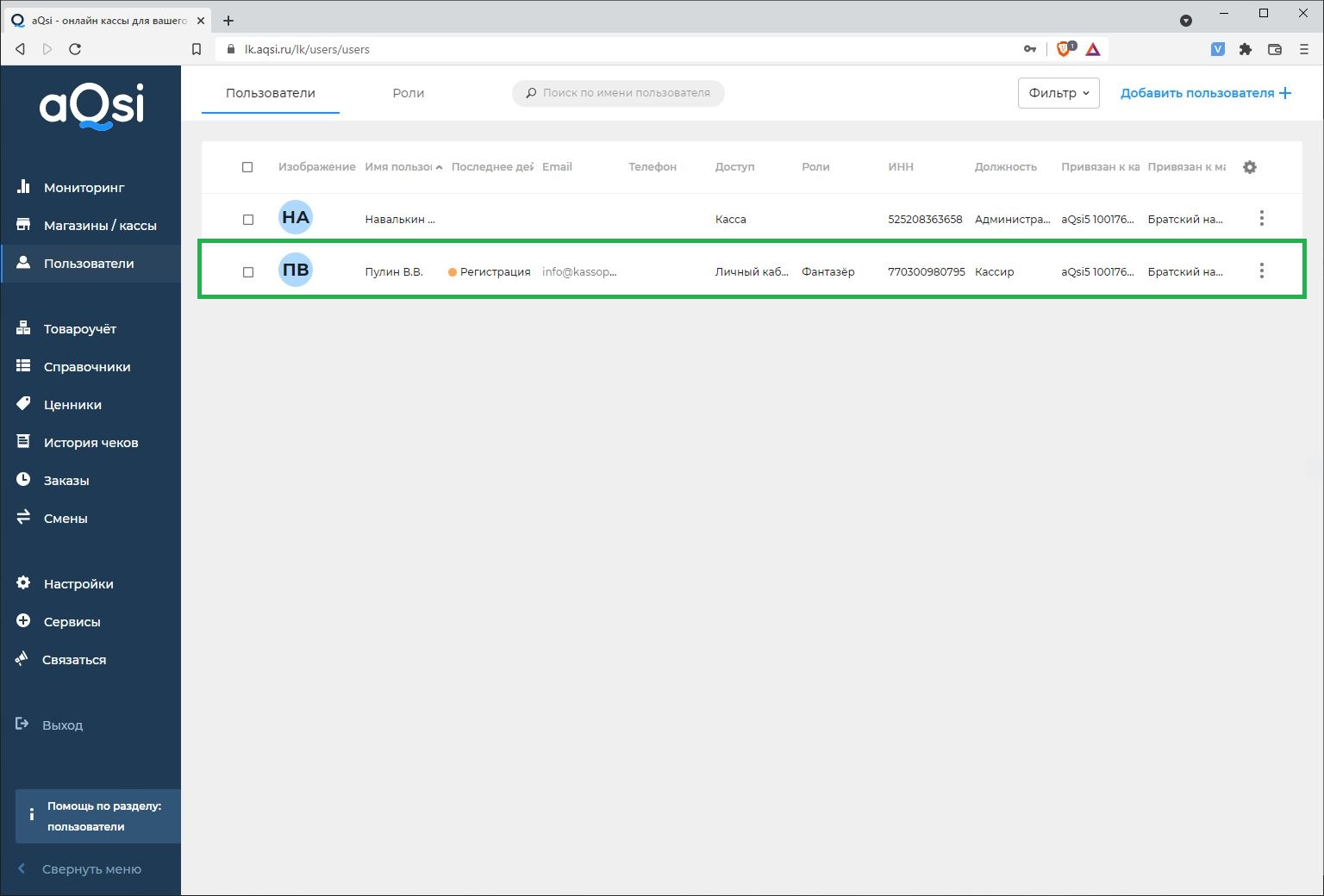
- После сохранения на экране появится новый кассир, его можно использовать для пробития чеков на кассе.
Перед тем как создать пользователя убедитесь что в личном кабинете созданы Роли. Не нужно каждый раз создавать новую роль для нового сотрудника.