Каталог товаров
-
 Контрольно кассовые аппараты
-
Услуги
-
Аксессуары и комплектующие
-
POS-оборудование
-
Аренда кассы
-
Весы
-
Денежные ящики
-
Носители для электронной подписи (ЭЦП)
-
Оборудование для банкнот
-
ОФД
-
Принтеры для этикеток
-
Программы для автоматизации торговли
-
Прошивки и лицензии для ККТ
-
Сканеры штрих-кодов
-
Терминалы сбора данных
-
Терминалы эквайринга
-
Этикет пистолеты
-
Банковский эквайринг
-
АКЦИИ


По типу бизнеса
Авиа/жд кассы
Автосервис, автомойка, шиномонтаж
Агенство недвижимости
АЗС
Алкоголь
Аптека
Ателье
Баня, сауна
Бар, буфет, кофейня
Изготовление ключей
Интернет-магазин
Театр и кинотеатр
Клиника
Курьеру
Ломбард
Магазин, универмаг
Магазин продуктов
Нотариус
Одежда
Островок в торговом центре
Офис
Продажа пива
Продажа товаров
Пункты выдачи заказов
Кафе и ресторан
Салон красоты
Столовая
Супермаркет и гипермаркет
Такси и автобусы
Рынки
Турфирма
Услуги
Фаст-фуд
Фитнес клуб
Школы


Атол 91Ф, 92Ф: Как ввести Connect лицензию «Работа в режиме ФР»
Создан
, последнее изменение 17.06.2022
Инструкция по вводу лицензий для работы в режиме фискального регистраторов
Данную лицензию производитель отгружает в виде двух файлов в формате .json ( license_newjer25 (5) для платформы 2.5 и license_newjer50 (12) для платформы 5.0 ).

Чтобы ввести лицензию в ККТ, кассу необходимо подключить к «Тест драйвера ККТ» для Атол.
Далее:
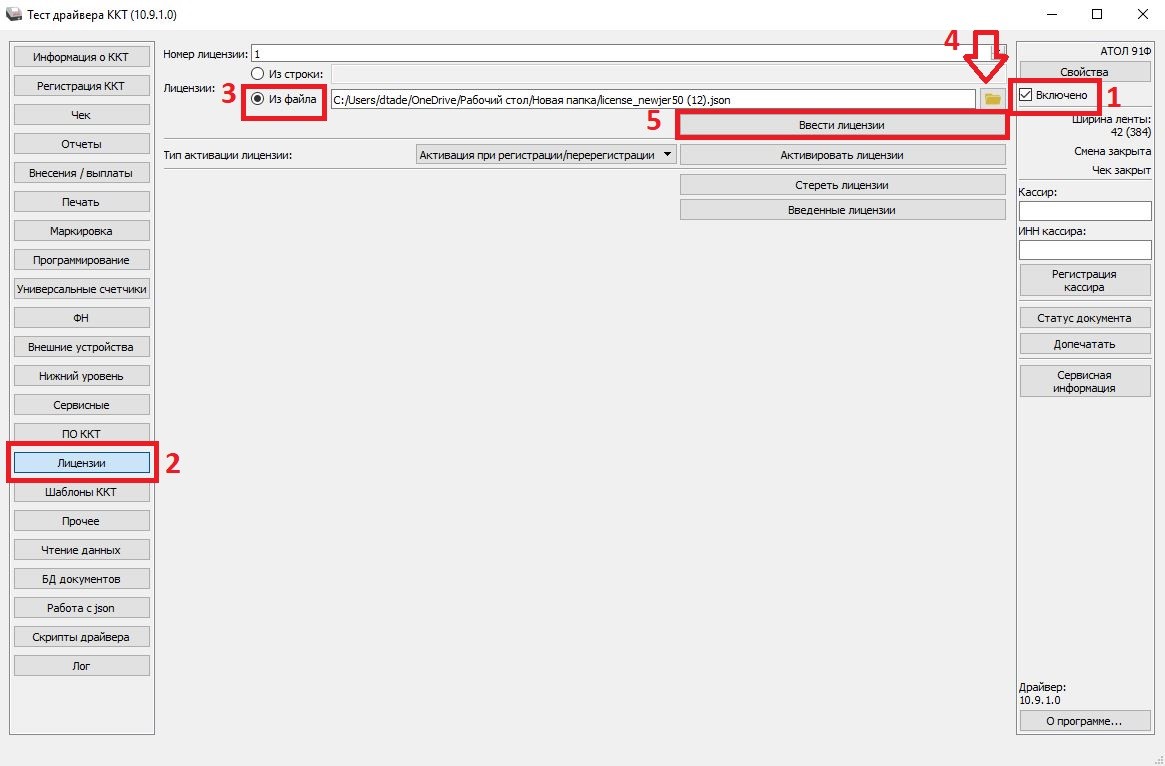
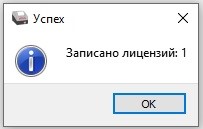
При успешной записи лицензий мы увидим: «Записано лицензий 1», нажмите «Ок»
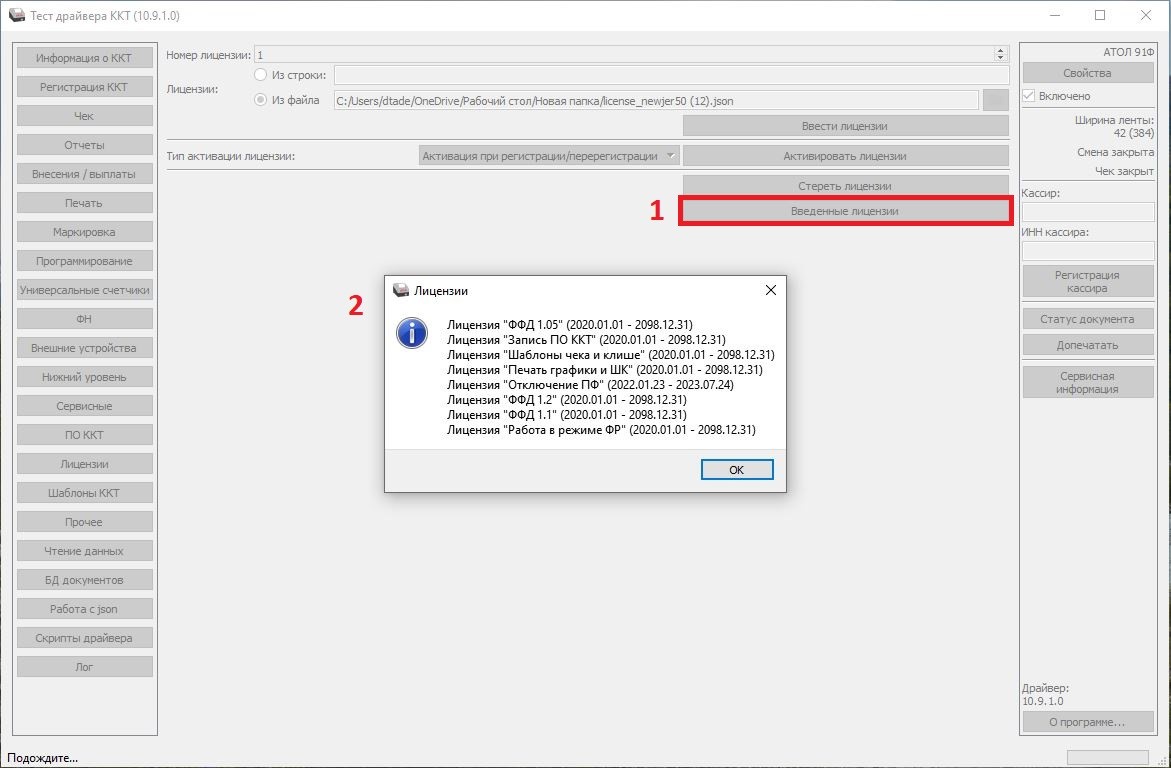
Проверить введённые лицензии можно в этом же разделе меню, нажав клавишу «Введенные лицензии» отобразится полный список лицензий записанных в ККТ.
Чтобы ввести лицензию в ККТ, кассу необходимо подключить к «Тест драйвера ККТ» для Атол.
Далее:
- Устанавливаем галочку «Включено».
- Переходим в раздел драйвера «Лицензии».
- Устанавливаем флаг на загрузку лицензий из файла.
- Выбираем файл лицензий, полученный от поставщика (обращаем ваше внимание что файла может предоставляться 2, один для касс на платформе 2.5, второй для касс на платформе 5.0. При выборе неправильного файла лицензия просто не запишется).
- Нажимаем «Ввести лицензии».
При успешной записи лицензий мы увидим: «Записано лицензий 1», нажмите «Ок»
Проверить введённые лицензии можно в этом же разделе меню, нажав клавишу «Введенные лицензии» отобразится полный список лицензий записанных в ККТ.

