-
Контрольно кассовые аппараты
-
Услуги
-
Аксессуары и комплектующие
-
POS-оборудование
-
Аренда кассы
-
Весы
-
Денежные ящики
-
Носители для электронной подписи (ЭЦП)
-
Оборудование для банкнот
-
ОФД
-
Принтеры для этикеток
-
Программы для автоматизации торговли
-
Прошивки и лицензии для ККТ
-
Сканеры штрих-кодов
-
Терминалы сбора данных
-
Терминалы эквайринга
-
Этикет пистолеты
-
Банковский эквайринг
-
АКЦИИ
- Главная страница
Телефон поддержки: +7 (800) 333-68-44
Задать вопросПоиск по товарам
-
Атол 30Ф: Нужно ли покупать кассу, если открывается новый офис
Создан , последнее изменение 09.10.2026У нас есть онлайн-касса, которая находится в СПб. Мы выставляем ссылки на оплату в программе Paykeeper, товар физически отгружаем в СПб. Сейчас стоит задача открытия филиала компании в Москве. Для работы через ссылки Paykeeper, достаточно ли кассы в СПб или надо регистрировать новую кассу в Москве?
Ответ службы поддержки:ПодробнееЮридически - вы конечно можете так делать - покупать новую кассу нет никакой обязанности.
Если клиенты не будут приходить в офис и оплачивать наличкой или картой, то вторая касса в Москве Вам вообще не нужна даже с точки зрения удобства.
Но если у Вас станут клиенты приходить в московский офис и там расплачиваться картой или наличными, то для вашего удобства можно задуматься об установке кассы, а можно и обойтись вашей кассой в СПб - правда нужно будет подумать как оперативно пробивать и пересылать чеки клиенту на почту или СМС. -
Атол 91Ф: Как отправить чек покупателю
Создан , последнее изменение 09.10.2026Если нужно покупателю, который купил товар через интернет-магазин, отправить пробитый чек. Как можно это сделать?
Ответ службы поддержки:Подробнееотослать СМС-кой ссылку на чек в электронном виде.Для этого с клавиатуры кассы при пробитии чека нажать:
Введите код товара или услуги - [ВВОД] - введите стоимость товара (если в базе товаров и услуг указана цена, то пункт можно пропустить) - [ВВОД] - [+] - введите номер телефона, куда послать чек - [ВВОД] - [ВВОД] - [F2] - [2] - [ВВОД] - [ВВОД]
-
ОФД: Где взять пароль и логин ОФД и восстановить доступ к личному кабинету
Создан , последнее изменение 09.10.2026Как восстановить доступ к личному кабинету ОФД, если потерял логин, пароль или доступ к почте, на которую был зарегистрирован личный кабинет ОФД.
Ответ службы поддержки:ПодробнееПотерян пароль и логин от ОФД
При регистрации в сервисе ОФД логин и пароль Вам приходил на электронную почту - если у Вас сохранилось это письмо - проверьте его.
По умолчанию пароль это Ваша почта, которую вы указывали при регистрации кассы, а логин это ИНН вашей организации или ИП на которое регистрировалась касса.
Если вы не знаете на какую почту зарегистрирован личный кабинет ОФД
Почту на которую вы регистрировали ОФД можете узнать несколькими способами:
- зайти в личны кабинет на сайте налоговой - там в разделе с Вашими кассами нажать на нужную кассу и открыть ее карточку регистрации - в карточке регистрации указана ваша почта;
- На некоторых кассах можно распечатать чек с реквизитами регистрации - там тоже указана почта на которую зарегистрирован ОФД;
- почту можно узнать при личном посещении любой налоговой инспекции, в некоторые инспекции достаточно позвонить в отдел оперативного контроля;
- позвоните нам - мы посмотрим Вашу анкету при регистрации кассы - там тоже есть ваш почтовый ящик;
- также можно обратиться с заявлением в ОФД - они подскажут на какой почтовый ящик зарегистрирована ваша касса.
Нет доступа к почте, на которую зарегистрирован ОФД
Если нет доступа к почте - нужно заполнить анкету (скачать) на смену основной почты. Либо обратиться к нам по телефонам в контактах, как партнеру ОФД - и мы исправим.
Заполнять анкету (заявление) можно от руки или на компьютере. Затем анкету сфотографировать или сканировать и отправить к нам на почту в контактах -
"ЛИЦЕНЗИЯ НА КОММЕРЧЕСКИЕ ФУНКЦИИ ККТ ИСТЕКЛА": что делать?
Ответ службы поддержки:Подробнее«Лицензия на коммерческие функции ККТ истекла» — что делать?
Если на ККТ РИТЕЙЛ, POScenter или ШТРИХ появилось сообщение:
********************************ЛИЦЕНЗИЯ НА КОММЕРЧЕСКИЕ
ФУНКЦИИ ККТ ИСТЕКЛА********************************Это означает, что закончился срок действия лицензии на дополнительные функции кассы.
Касса не заблокируется и продолжит пробивать чеки, но часть привычных возможностей станет недоступна. Чтобы восстановить полный функционал ККТ, необходимо активировать действующую лицензию.
Что продолжит работать без лицензии
После окончания коммерческой лицензии сохраняются основные функции кассы:
- пробитие фискальных чеков;
- открытие и закрытие смены;
- передача чеков в ОФД;
- выполнение обязательных фискальных операций.
То есть полностью останавливать работу кассы из-за сообщения об окончании лицензии не требуется.
Что перестанет работать
Без действующей лицензии становятся недоступны дополнительные функции ККТ, в том числе:
- печать X-отчёта;
- группировка позиций маркированных и обычных товаров в чеке;
- отключение печати бумажных чеков;
- выбор шаблона и заголовка чека;
- выбор шрифта в чеке;
- печать собственного логотипа;
- оптимизация Z-отчёта;
- запрос денежных и операционных регистров.
Поэтому касса может продолжать пробивать чеки, но работать уже не так, как раньше. Например, перестанет печататься X-отчёт, изменится внешний вид чека или снова начнут печататься бумажные чеки, если раньше их печать была отключена.
Почему сообщение появилось только сейчас?
С 2026 года производитель изменил систему лицензирования программного обеспечения ККТ. Часть дополнительных возможностей была отнесена к коммерческому функционалу и теперь работает только при наличии действующей лицензии.
Для части ранее приобретённых лицензий действовала отсрочка отключения коммерческих функций до 30 июня 2026 года. Поэтому многие владельцы касс столкнулись с этим сообщением и ограничением функций после 1 июля 2026 года.
Само сообщение не означает неисправность кассы и не связано с окончанием срока действия фискального накопителя.
Как вернуть все функции кассы?
Для восстановления коммерческих функций необходимо приобрести и активировать лицензию на ККТ.
``` -
Добавления необязательный реквизитов в чек ККТ АТОЛ: Как добавить дополнительные реквизиты в чек ККТ АТОЛ 30Ф?
Ответ службы поддержки:ПодробнееВ драйвере ККТ АТОЛ версии 10.10.8 и выше предусмотрена возможность включения дополнительных необязательных реквизитов, которые могут печататься в кассовом чеке.
Инструкция подходит для касс с прошивкой 5.16 и выше. Проверить версию прошивки можно по инструкции «Как узнать версию прошивки ККТ АТОЛ».
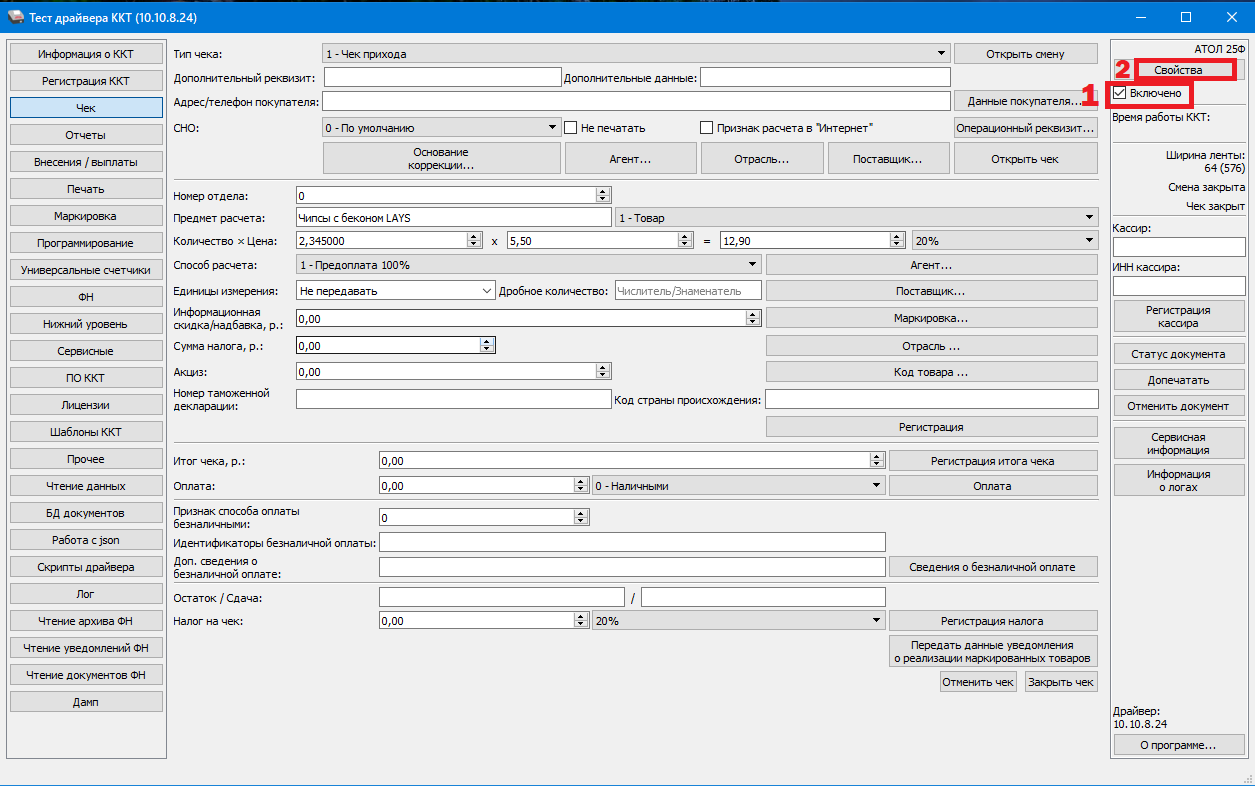
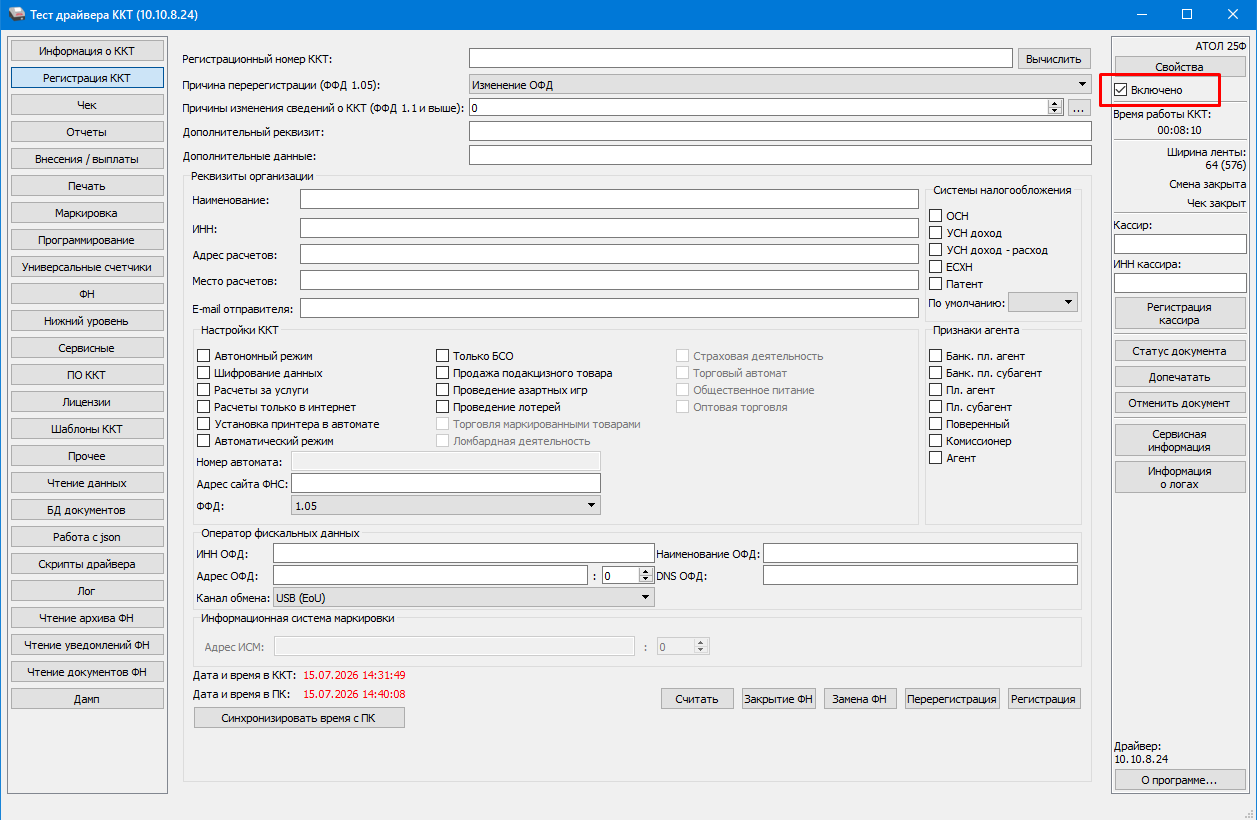
- Поставьте галку «Включено». После подключения должна отобразиться модель кассы.
Если галка не устанавливается, значит порт подключения занят другой программой. Закройте все программы, которые могут работать с ККТ, оставив открытым только драйвер.
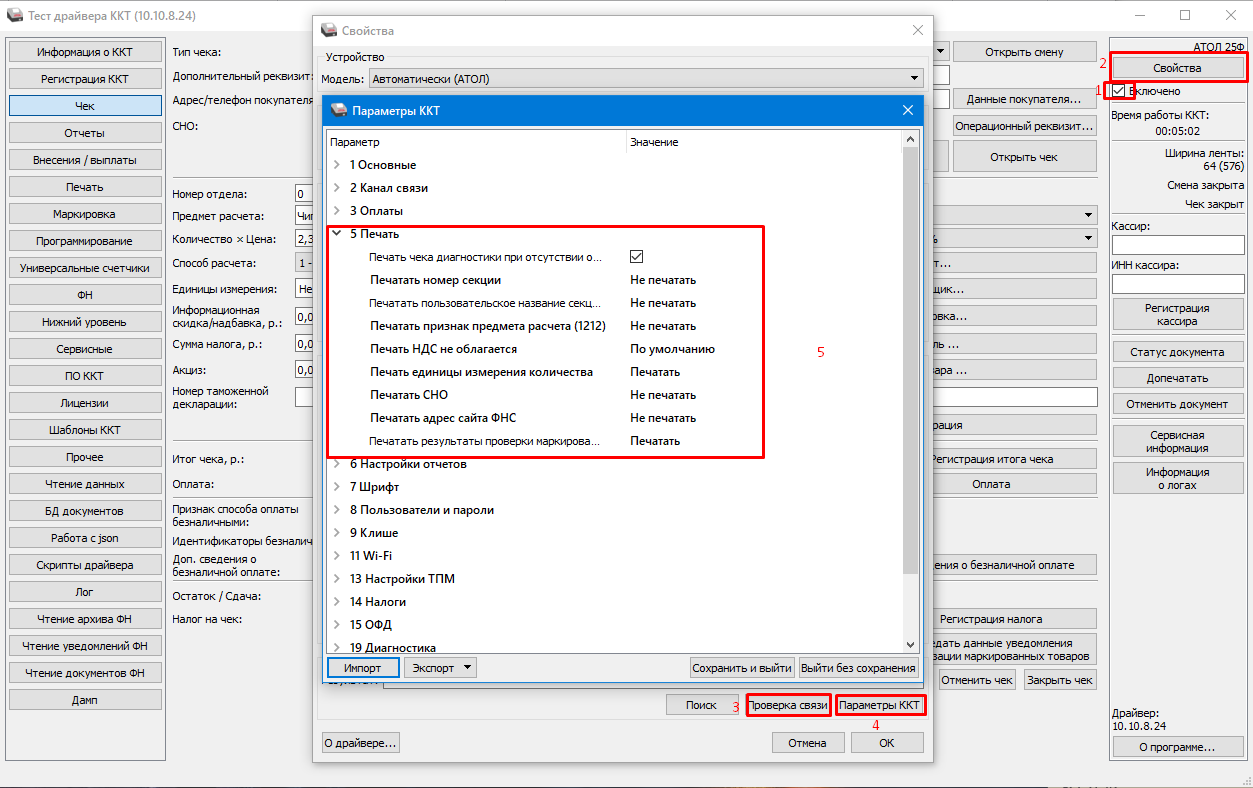
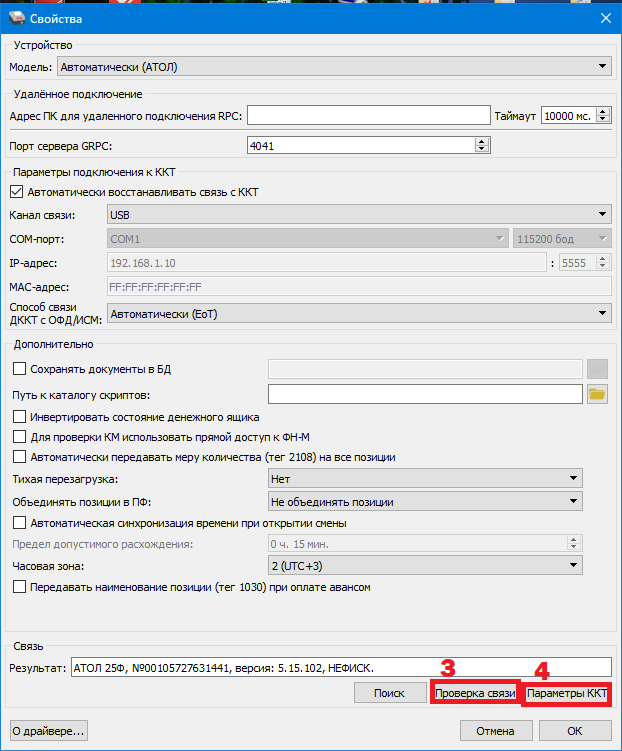
- Нажмите кнопку «Свойства».
- Выполните проверку связи с кассой.
- Откройте раздел «Параметры ККТ».
- В разделе «Печать» отметьте реквизиты, которые необходимо выводить на кассовом чеке.
- Нажмите «Сохранить», чтобы применить изменения.
Обратите внимание.
Если после обновления прошивки некоторые реквизиты перестали печататься, это не является признаком неисправности ККТ.
Все необходимые реквизиты, которые должны быть в печатной форме чека, установлены ПО УМОЛЧАНИЮ. Если в печатной форме чека отсутствуют какие-либо реквизиты, значит они НЕ ОБЯЗАТЕЛЬНЫ для печати и компания АТОЛ убрала их из чека.
Официальное разъяснение компании АТОЛКомпания АТОЛ подтверждает, что состав реквизитов печатной формы чека определяется требованиями законодательства и может отличаться от электронной формы чека. Некоторые реквизиты являются обязательными только для передачи в ФНС через ОФД и не обязаны печататься на бумажном экземпляре чека.
- Поставьте галку «Включено». После подключения должна отобразиться модель кассы.
-
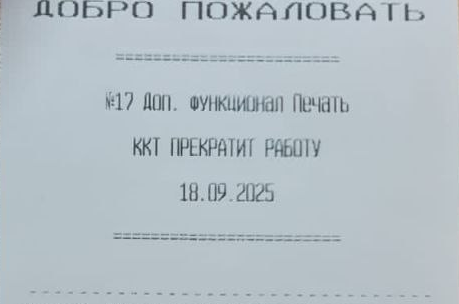
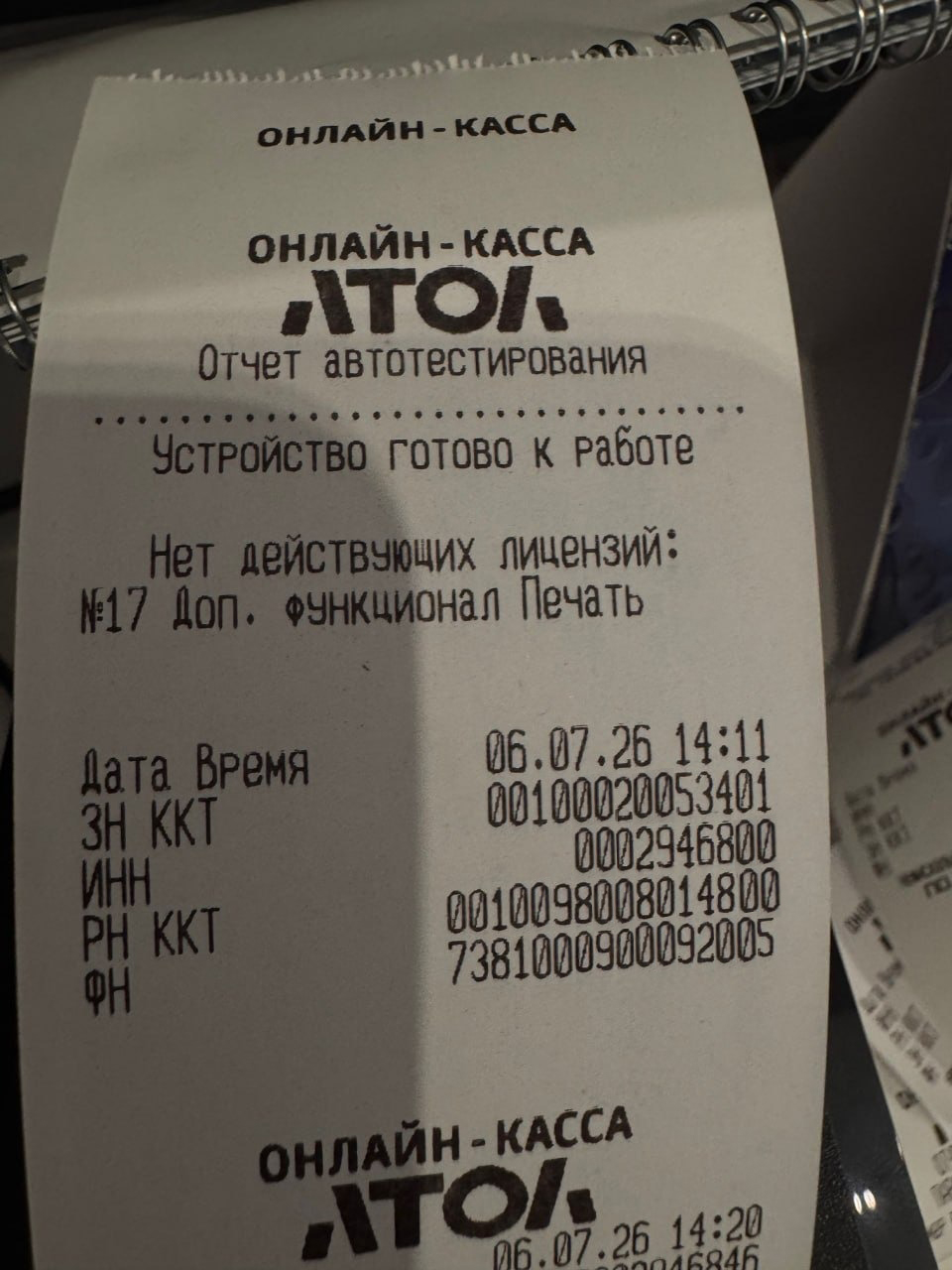
Ошибка Атол "Нет действующих лицензий": №17 Доп. функционал Печать ККТ ПРЕКРАТИТ РАБОТУ
Ответ службы поддержки:ПодробнееЧто означает сообщение «№17 Доп. функционал Печать — ККТ прекратит работу» на кассе АТОЛ
№17 ДОП. ФУНКЦИОНАЛ ПЕЧАТЬККТ ПРЕКРАТИТ РАБОТУДата окончания лицензииНе пугайтесь: сама касса не перестанет работать Несмотря на формулировку «ККТ прекратит работу», сообщение не означает полной блокировки кассового аппарата. После указанной даты прекратит работу только дополнительный функционал, относящийся к лицензии №17 «Дополнительный функционал. Печать».Предупреждение появляется перед окончанием срока действия подписки АТОЛ Connect ИТС. Лицензия №17 предоставляется на период действия этой подписки и отвечает за ряд расширенных возможностей печати кассовых и нефискальных документов.
Продолжит ли касса пробивать чеки после окончания лицензии?
Да, основной функционал ККТ сохранится Касса продолжит оформлять продажи и возвраты, открывать и закрывать смены, сохранять документы в фискальном накопителе и передавать их оператору фискальных данных.После окончания лицензии №17 касса продолжит:
- печатать обычные кассовые чеки;
- оформлять чеки прихода, возврата, расхода и возврата расхода;
- открывать и закрывать кассовые смены;
- передавать фискальные документы в ОФД;
- работать с фискальным накопителем;
- выполнять основные кассовые операции.
Продление лицензии требуется не для выполнения обязательных фискальных операций, а для сохранения дополнительных возможностей печати.
Какие необязательные реквизиты перестанут печататься?
На кассах АТОЛ с соответствующей версией прошивки лицензия №17 позволяет дополнительно выводить на бумажном чеке несколько необязательных реквизитов. После окончания лицензии настройки их печати будут игнорироваться.
Тег 1055 Система налогообложения — СНО На бумажном чеке перестанет печататься применяемая система налогообложения: ОСН, УСН, патент, ЕСХН или другая СНО.Тег 1060 Адрес сайта ФНС На бумажном чеке перестанет печататься адрес сайта Федеральной налоговой службы, предназначенного для проверки кассового чека.Тег 1212 Признак предмета расчёта В позиции чека перестанет печататься обозначение вида предмета расчёта: товар, услуга, работа, платёж, подакцизный товар и другие значения.Важно понимать Эти реквизиты не исчезают из фискальных данных, если их передача предусмотрена форматом фискальных документов. Ограничение касается их дополнительного отображения на бумажной форме чека средствами ККТ АТОЛ.Какие дополнительные функции печати перестанут работать?
Лицензия №17 влияет не только на печать отдельных реквизитов. После окончания подписки могут стать недоступны и другие расширенные возможности оформления кассовых и нефискальных документов.
1Электронный чек без печати бумажного экземпляра Нельзя будет использовать режим, при котором покупателю направляется электронный чек, а бумажный экземпляр на кассе не печатается. При закрытии чека ККТ может принудительно распечатать бумажный документ.2Объединение одинаковых позиций Функция объединения одинаковых товаров в печатной форме чека будет принудительно отключена. Одинаковые позиции могут печататься отдельными строками.3Пользовательское клише Запрограммированное клише, дополнительный текст или рекламное сообщение могут перестать выводиться. Касса будет использовать стандартное оформление.4Пользовательские шаблоны чеков Вместо загруженного пользовательского шаблона будет использоваться стандартный системный шаблон кассы.5Печать банковского слип-чека через ККТ На кассах АТОЛ с прошивкой версии 5.17 и выше после окончания лицензии №17 перестаёт работать печать слип-чека банковского терминала через печатающий механизм ККТ.
При этом сама операция оплаты банковской картой может пройти успешно, однако подтверждающий банковский слип на кассовой ленте не распечатается. Это особенно важно для организаций, у которых банковский терминал не имеет собственного принтера и передаёт слип на печать в кассу.6Другая нефискальная печать Также может стать недоступна печать через ККТ произвольных текстов, изображений, логотипов, штрихкодов, QR-кодов, рекламных материалов и других документов, которые не являются фискальными чеками.Обратите внимание на банковский терминал Ограничение касается слип-чека, который банковский терминал передаёт на печать через ККТ АТОЛ. Если у терминала есть собственный встроенный принтер, он продолжит печатать банковские слипы самостоятельно.Как продлить лицензию №17?
Для восстановления расширенных возможностей печати необходимо продлить подписку АТОЛ Connect ИТС. После активации подписки лицензия №17 снова станет доступна на совместимой кассе АТОЛ.
Лицензия АТОЛ Connect ИТС на 1 годНужно ли обязательно продлевать АТОЛ Connect ИТС?
Обязательность продления зависит от того, какие возможности используются на конкретной кассе.
Можно не продлевать лицензию, если:
- касса используется только для стандартной печати фискальных чеков;
- не требуется отключать печать бумажного чека;
- не используются пользовательские шаблоны и клише;
- не требуется печать СНО, адреса сайта ФНС и признака предмета расчёта;
- не используется нефискальная печать изображений, текстов и штрихкодов;
- банковский терминал имеет собственный принтер и самостоятельно печатает слип-чек.
Продление рекомендуется, если:
- необходимо сохранить полный функционал печати;
- используется электронный чек без печати бумажного экземпляра;
- настроено пользовательское клише или рекламный текст;
- используются собственные шаблоны кассовых документов;
- нужно печатать СНО, адрес сайта ФНС и признак предмета расчёта;
- нужно управлять печатью реквизитов маркировки и единиц измерения;
- используется нефискальная печать текста, изображений или штрихкодов;
- банковский терминал печатает слип-чек через печатающий механизм ККТ АТОЛ.
-
Адрес сайта ФНС в чеке Атол: Как сделать чтобы в кассе Атол печатался адрес сайта ФНС на чеке?
Ответ службы поддержки:ПодробнееВключение адреса сайта ФНС на бумажном чеке ККТ АТОЛ
В драйвере ККТ АТОЛ версии 10.10.8 и выше предусмотрена возможность включения дополнительных необязательных реквизитов, таких как адрес сайта ФНС. По умолчанию в новых версиях прошивки данный реквизит отображается только в электронной версии кассового чека.
Важно.
Инструкция подходит для касс с прошивкой 5.16 и выше. Проверить установленную версию можно по инструкции «Как узнать версию прошивки ККТ АТОЛ».Порядок настройки
Откройте программу «Тест драйвера ККТ» и выполните следующие действия:
-
Установите галочку «Включено». После подключения должна отобразиться модель кассового аппарата.
Примечание. Если галочка не устанавливается, значит порт подключения занят другой программой. Закройте все программы, которые могут использовать ККТ, оставив открытым только драйвер. - Нажмите кнопку «Свойства».
- Нажмите кнопку «Проверка связи».
- Откройте раздел «Параметры ККТ».
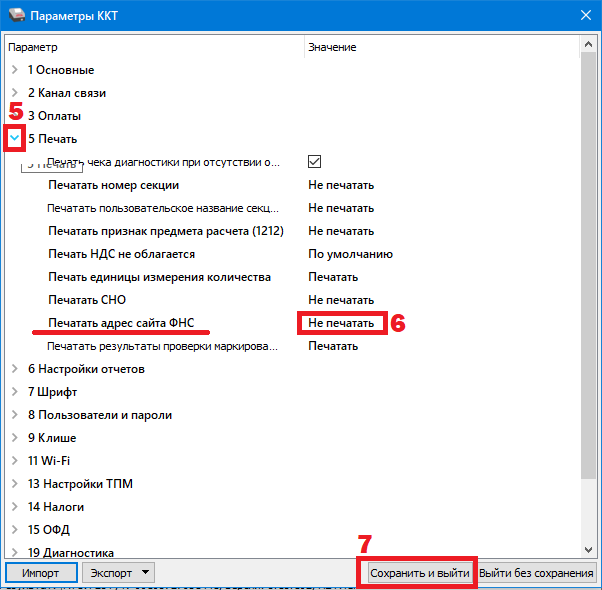
- Раскройте раздел «Печать», нажав на символ >.
- В параметре «Печатать адрес сайта ФНС» выберите значение «Печатать».
- Нажмите кнопку «Сохранить и выйти».

Обратите внимание
Если на кассе установлена актуальная версия прошивки, все обязательные реквизиты кассового чека уже включены в шаблон по умолчанию и соответствуют требованиям действующего законодательства.
Реквизит «Адрес сайта ФНС» передаётся в составе электронного кассового чека через оператора фискальных данных в предусмотренных законодательством случаях.
Для печатной формы кассового чека данный реквизит не является обязательным. Поэтому отсутствие адреса сайта ФНС на бумажном чеке не считается нарушением требований законодательства.
Документ: Официальное разъяснение компании АТОЛ.
``` -
Установите галочку «Включено». После подключения должна отобразиться модель кассового аппарата.
-
СНО в чеке Атол: Как сделать чтобы в кассе Атол печаталось СНО(система налогообложения) на чеке?
Ответ службы поддержки:ПодробнееВключение отображения СНО на бумажном чеке ККТ АТОЛ
В драйвере ККТ АТОЛ версии 10.10.8 и выше предусмотрена возможность включения дополнительных необязательных реквизитов, таких как СНО (система налогообложения). По умолчанию в новых версиях прошивки данный реквизит отображается только в электронной версии кассового чека.
Важно.
Инструкция подходит для касс с прошивкой 5.16 и выше. Проверить установленную версию можно по инструкции «Как узнать версию прошивки ККТ АТОЛ».Порядок настройки
Откройте программу «Тест драйвера ККТ» и выполните следующие действия:
-
Установите галочку «Включено». После подключения должна отобразиться модель кассового аппарата.
Примечание. Если галочка не устанавливается, значит порт подключения занят другой программой. Закройте все программы, которые могут использовать ККТ, оставив открытым только драйвер. - Нажмите кнопку «Свойства».
- Нажмите кнопку «Проверка связи».
- Откройте раздел «Параметры ККТ».
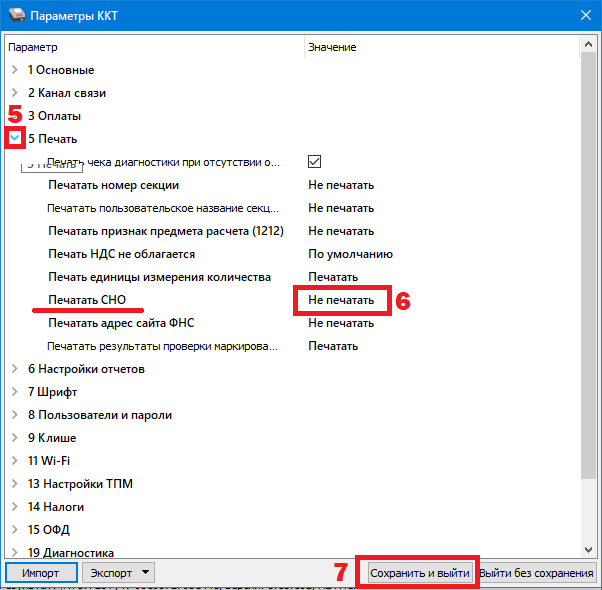
- Раскройте раздел «Печать», нажав на символ >.
- В параметре «Печатать СНО» выберите значение «Печатать».
- Нажмите кнопку «Сохранить и выйти».
Обратите внимание
Если на кассе установлена актуальная версия прошивки, все обязательные реквизиты кассового чека уже включены в шаблон по умолчанию и соответствуют требованиям действующего законодательства.
Согласно статье 4.1 Федерального закона № 54-ФЗ и Приказу ФНС России от 14.09.2020 № ЕД-7-20/662@, реквизит «Применяемая система налогообложения (СНО)» является обязательным только в составе электронного кассового чека, передаваемого в ФНС через ОФД.
Для бумажного кассового чека данный реквизит не является обязательным, поэтому его отсутствие не считается нарушением требований законодательства.
Документ: Официальное разъяснение компании АТОЛ.
-
Установите галочку «Включено». После подключения должна отобразиться модель кассового аппарата.
-
Версия прошивки АТОЛ: Как посмотреть версию прошивки кассы Атол через Драйвер ККТ?
Ответ службы поддержки:ПодробнееДля того чтобы посмотреть версию прошивки кассы в драйвере ККТ, выполните следующие действия:
-
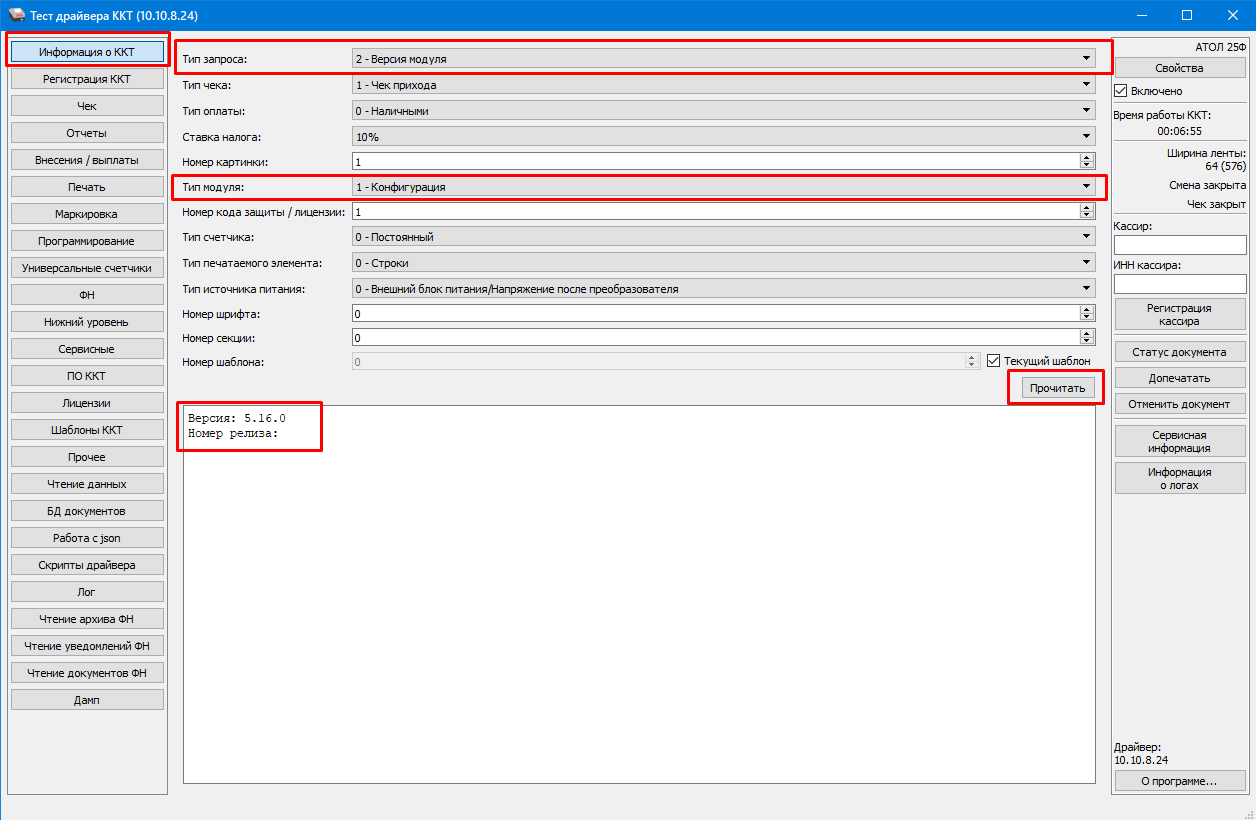
Запустите тест драйвера ККТ АТОЛ. Поставьте галку «Включено» — должна отобразиться модель ККТ.
Если галка не ставится — значит, порт занят другой программой. Закройте все программы, которые могут работать с ККТ, и оставьте только драйвер.
2. Перейдите во вкладку «Информация о ККТ».
3. В поле «Тип запроса» выберите:
• 2 — Версия модуля
4. В поле «Тип модуля» выберите:
• 1 — Конфигурация
5. Нажмите «Прочитать».
6. В поле вывода информации отобразится версия прошивки ККТ.
-
-
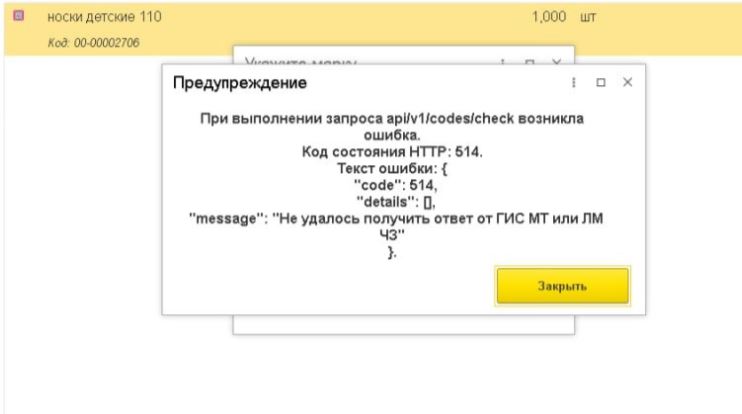
Ошибка ТС ПИоТ: Не удалось получить ответ от ГИС МТ или ЛМ ЧЗ
СозданУстановили ТС ПИоТ, при попытке пробить маркированный товар программа выдает ошибку "Не удалось получить ответ от ГИС МТ или ЛМ ЧЗ"
Ответ службы поддержки:ПодробнееОчень часто ошибку "Не удалось получить ответ от ГИС МТ или ЛМ ЧЗ" можно исправить перезапуском служб ТС ПИоТ. Это возможно сделать двумя способами:
Способ 1. Перезапуск служб ПИОТ вручную
Перезапуск служб ПИОТ вручную
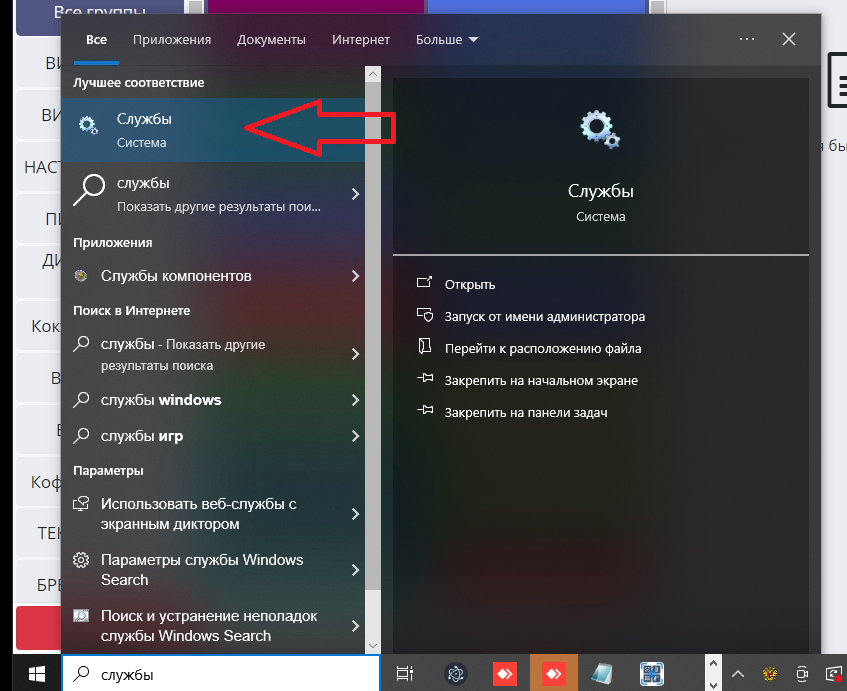
Пишете в поиск по компьютеру: «Службы»

Находите приложение «Службы», запускаете:

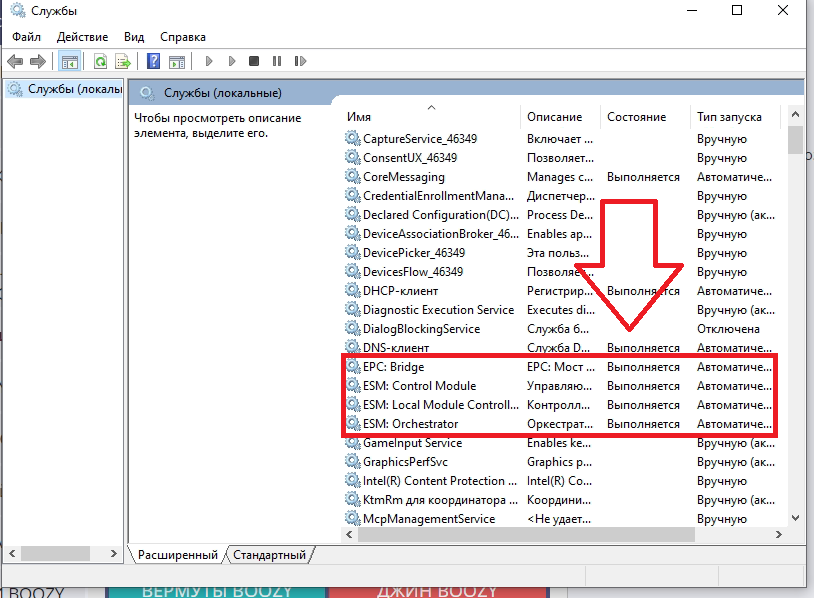
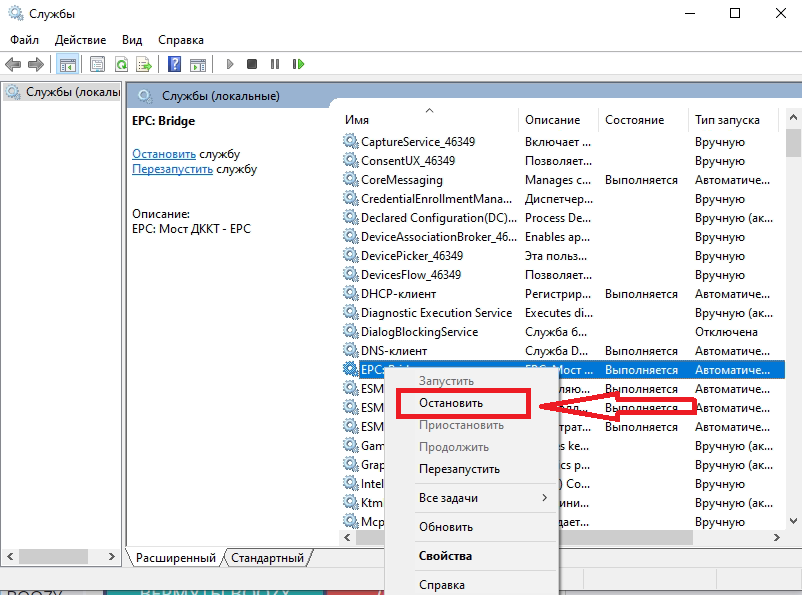
В приложении находите 4 службы (ниже на скриншоте). ОНИ МОГУТ ИДТИ НЕ ПО ПОРЯДКУ.

Сверху вниз по названиям останавливаете эти службы.
Правой кнопкой мыши → «Остановить».

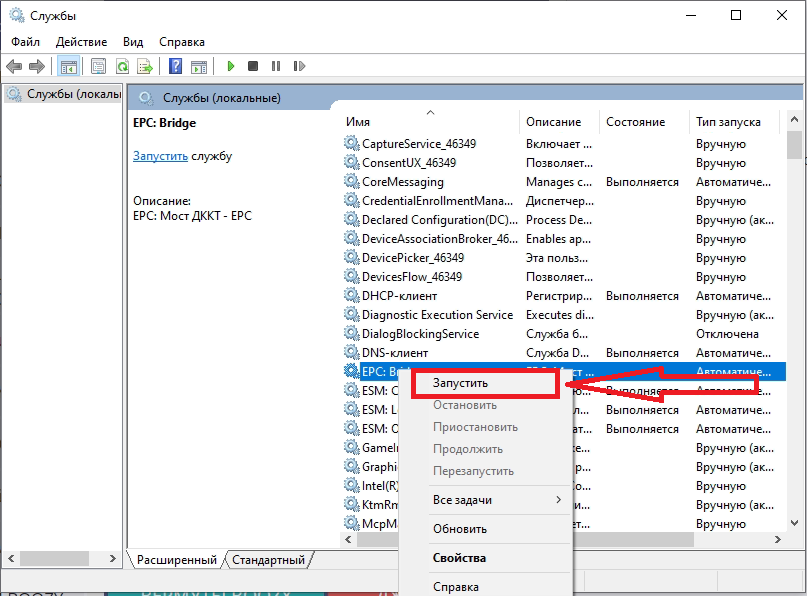
После остановки всех служб запускаете их обратно.
Сверху вниз, правой кнопкой мыши → «Запустить».

Сначала все службы ОСТАНОВИТЬ, потом все службы ЗАПУСТИТЬ в том же порядке.Способ 2. Перезапуск с использованием утилиты PiotRes
Перезапуск с использованием утилиты PiotRes
Скачайте утилиту. Скачать PiotRes.
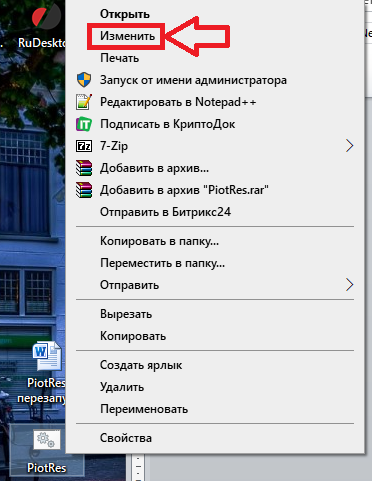
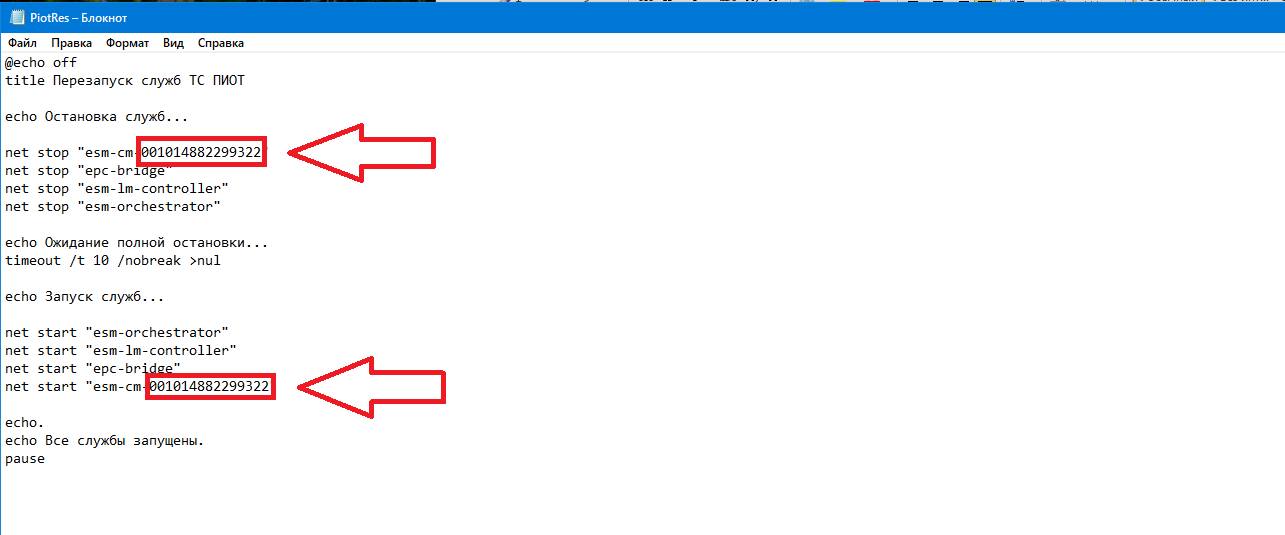
Распакуйте архив. Правой кнопкой мыши нажмите на файл PiotRes, далее нажмите «Изменить».

Замените записанный номер на номер вашего кассового аппарата (ЗН, заводской номер, номер с обратной стороны кассы, номер на шильдике и т.д.).

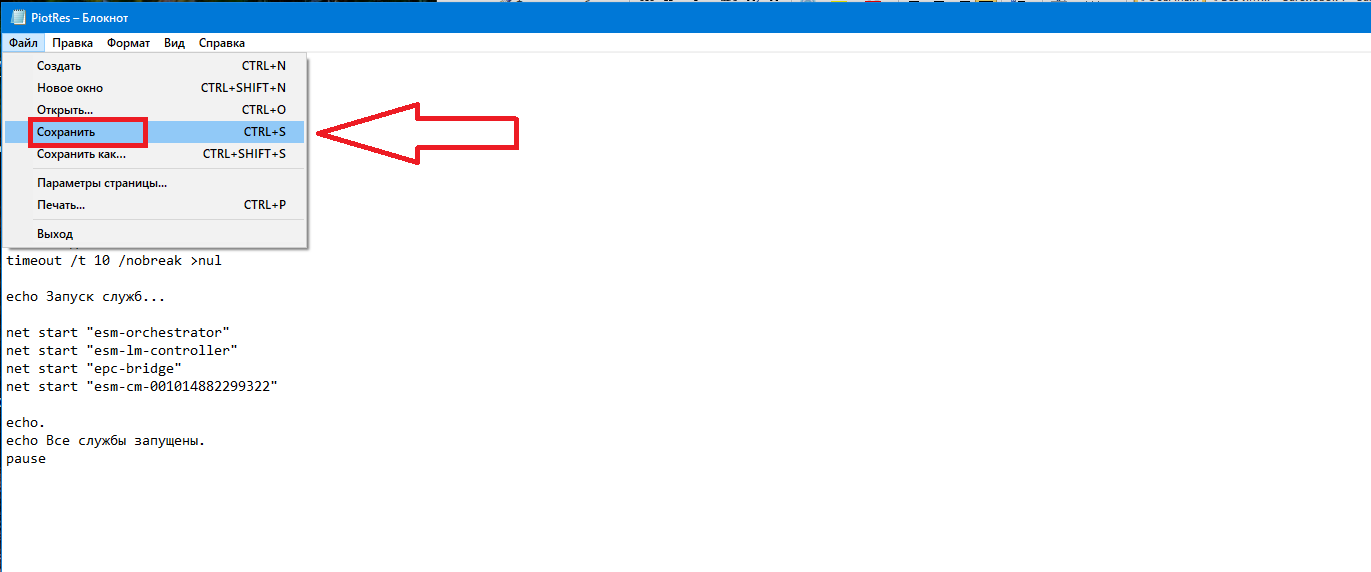
Сверху нажмите «Файл» → «Сохранить».

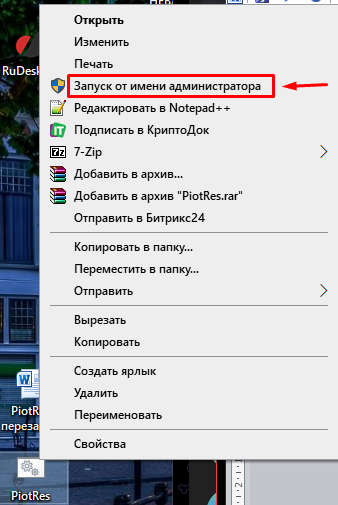
Запустите программу ОБЯЗАТЕЛЬНО ОТ ИМЕНИ АДМИНИСТРАТОРА.
Правой кнопкой мыши по файлу PiotRes → «Запуск от имени администратора».

У программы будет отображаться ход выполнения.
Сначала она остановит все службы.
Потом запустит их обратно.
По окончании появится сообщение: «Для продолжения нажмите любую клавишу». После нажатия программа закроется.
ОБЯЗАТЕЛЬНО ДОЖДИТЕСЬ ЗАВЕРШЕНИЯ ПРОГРАММЫ!!!!!!
СкачатьPiotRes.rar362 Б